
 Halkali Merkez Viertel Fatih Str. Ozgur Apt. No. 46, Kucukcekmece, Istanbul, 34303, TR
Eka Sunucu Cloudflare-Schulung Machen Sie Ihre Website schneller, sicherer und zugänglicher mit. Diese umfassende Anleitung führt Sie Schritt für Schritt durch alle Grundfunktionen von Cloudflare.
Cloudflare; DNS-Verwaltung, Firewall, CDN und SSL-Zertifikat Es handelt sich um eine unverzichtbare Sicherheits- und Leistungslösung für Websites, die Dienste beispielsweise auf einer einzigen Plattform anbietet.
Schützt Ihre Website mit DDoS-Schutz und WAF-Firewall
Beschleunigt Ihre Website mit CDN und Cache
Bietet schnelle und zuverlässige DNS-Verwaltung
Kostenloses SSL-Zertifikat für Ihre Websites
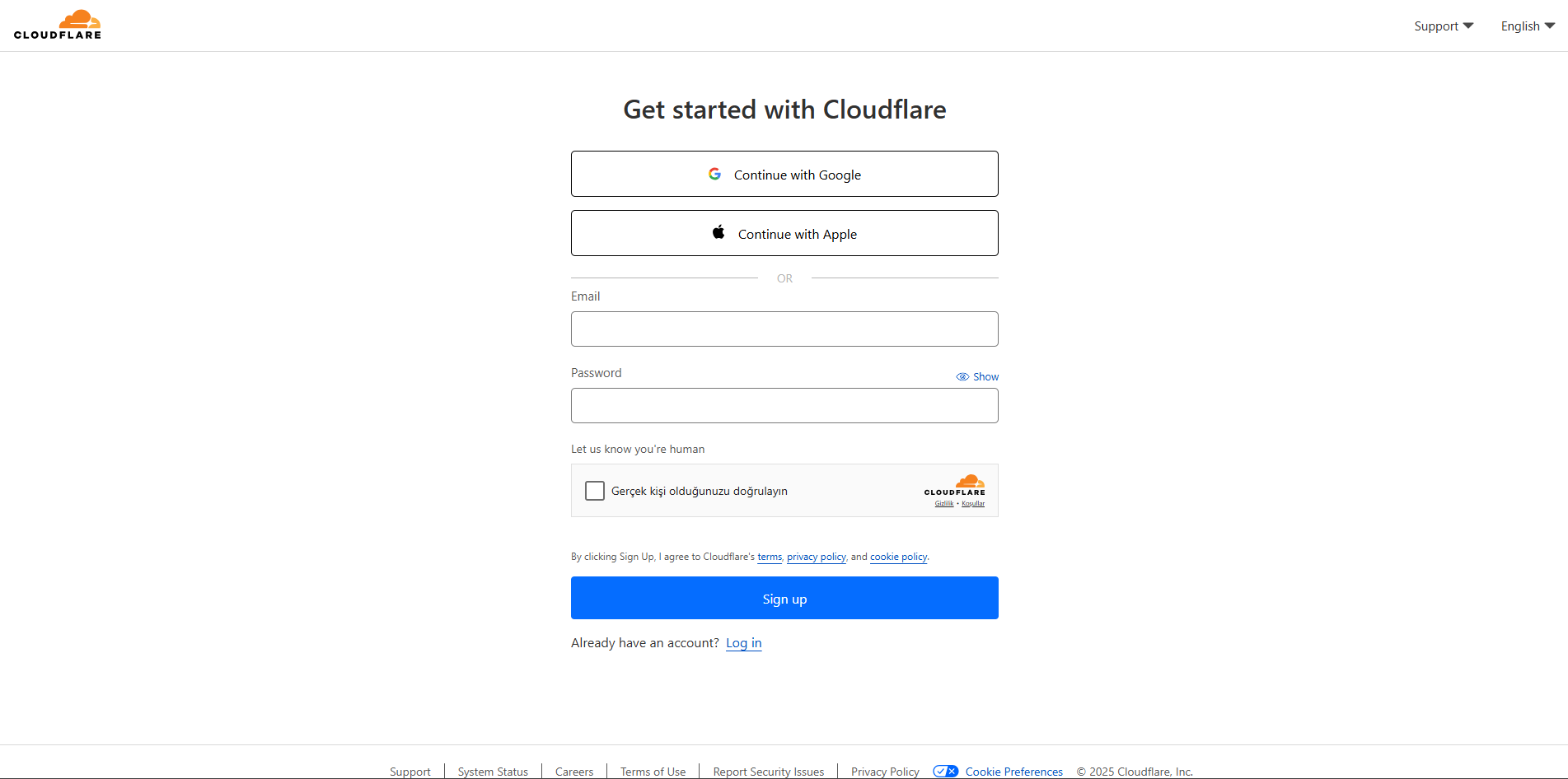
Um die von Cloudflare angebotenen Dienste nutzen zu können, müssen Sie zunächst ein Konto erstellen. Das Erstellen eines Kontos ist völlig kostenlos und dauert nur wenige Minuten.
In Ihrem Browser www.cloudflare.com Gehen Sie zu und in der oberen rechten Ecke „Anmelden“ Klicken Sie auf die Schaltfläche (Registrieren).
Geben Sie auf der sich öffnenden Seite Ihre E-Mail-Adresse und ein von Ihnen gewähltes Passwort ein. Auch „Allgemeine Geschäftsbedingungen“ mit „Datenschutzerklärung“Bestätigen Sie, dass Sie gelesen haben.
Nach der Registrierung wird ein Bestätigungslink an Ihre E-Mail-Adresse gesendet. Bestätigen Sie Ihre E-Mail-Adresse, indem Sie auf diesen Link klicken.
Nach der E-Mail-Verifizierung wird empfohlen, die Zwei-Faktor-Authentifizierung (2FA) einzurichten, um Ihr Konto zu sichern. Dieser Schritt ist optional, aber aus Sicherheitsgründen wichtig.
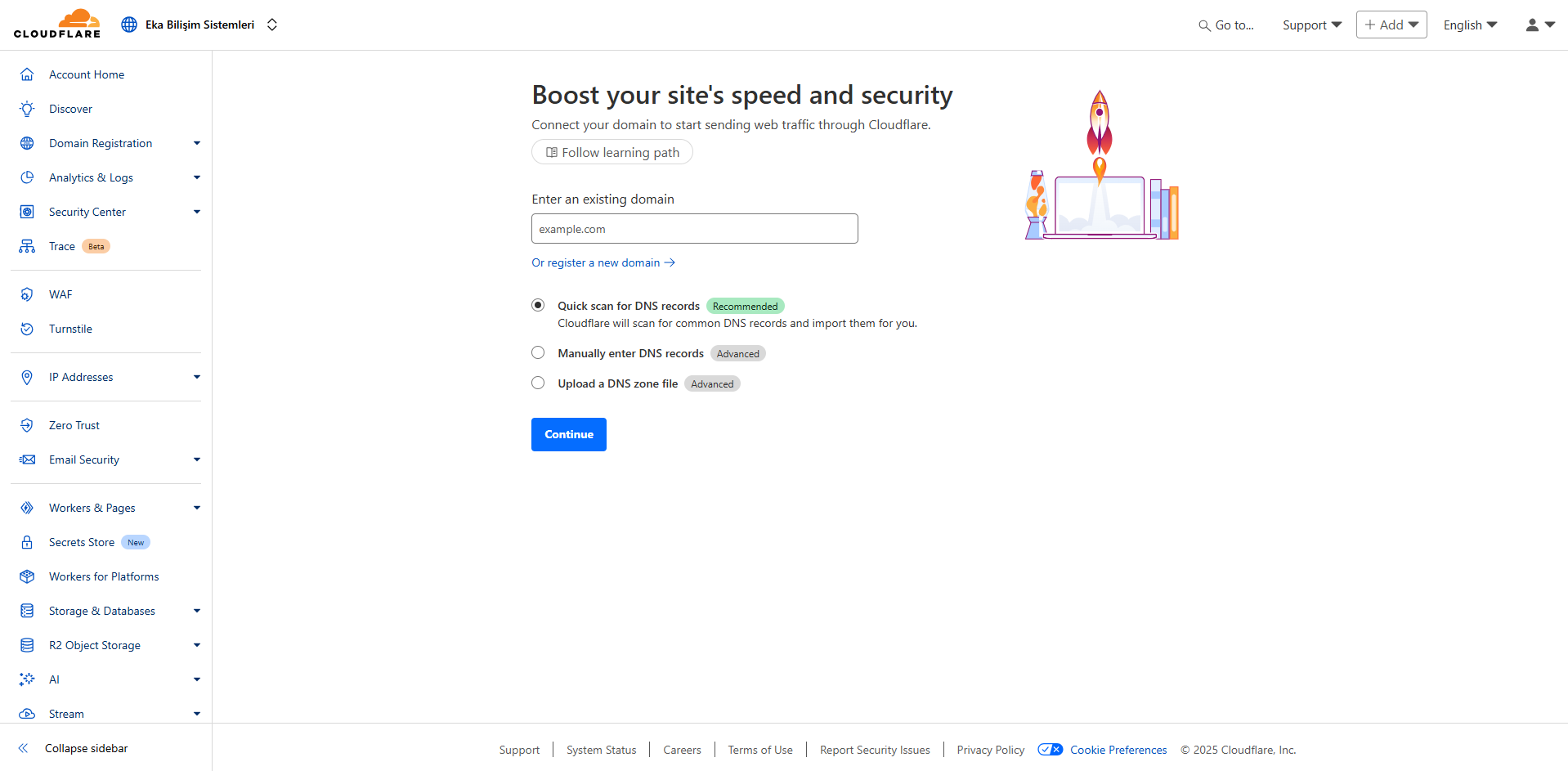
Nachdem Sie Ihr Cloudflare-Konto erstellt haben, müssen Sie die Website, die Sie schützen und optimieren möchten, zu Cloudflare hinzufügen. Folgendes müssen Sie Schritt für Schritt tun:
Im Cloudflare-Prüfunglfeld „Eine Site hinzufügen“ Klicken Sie auf die Schaltfläche (Site hinzufügen) und geben Sie den Domänennamen der Website ein, die Sie schützen möchten (z. B. examplesite.com).
Cloudflare bietet Ihnen eine Vielzahl von Planoptionen. Für den Anfang Free Plan Sie können wählen (Kostenloser Plan). Sie können Ihren Plan in Zukunft je nach Bedarf erweitern.
Cloudflare scannt automatisch die vorhandenen DNS-Einträge Ihrer Website und listet sie auf. Überprüfen Sie diese Datensätze und bearbeiten Sie sie gegebenenfalls. Wenn ein Datensatz fehlt, können Sie ihn manuell hinzufügen.
Cloudflare stellt Ihnen private Nameserver-Informationen zur Verfügung. Sie müssen diese Nameserver über das Prüfunglfeld Ihres Domain-Registrars ändern. Normalerweise geschieht diese Änderung so:
Nach der Änderung des Nameservers muss abgewartet werden, bis sich diese Änderung im gesamten Internet verbreitet. Dieser Vorgang ist normalerweise innerhalb von 24 Stunden abgeschlossen, kann jedoch manchmal bis zu 48 Stunden dauern.
Sobald die Nameserver-Änderung bekannt gegeben wurde, sendet Cloudflare Ihnen eine E-Mail und Sie sehen außerdem eine Benachrichtigung in Ihrem Control Panel. Ihre Website steht jetzt unter Cloudflare-Schutz!
DNS (Domain Name System) ist das System, das Internet-Domänennamen in IP-Adressen übersetzt. Mit der DNS-Verwaltung von Cloudflare können Sie Ihren Website-Verkehr steuern und optimieren. Sie können Ihre DNS-Einträge ganz einfach über Cloudflare verwalten.
Die DNS-Eintragstypen und die Verwaltung in Cloudflare lauten wie folgt:
Der A-Eintrag verweist eine Domäne auf eine IPv4-Adresse. Wenn die IP-Adresse Ihrer Site beispielsweise 192.0.2.1 lautet, erstellen Sie einen A-Eintrag für example.com.
Wie füge ich einen Datensatz hinzu?Ein CNAME-Eintrag verweist von einer Domain auf eine andere Domain. Beispielsweise wird es verwendet, um blog.example.com auf example.com umzuleiten.
Wie füge ich einen CNAME-Eintrag hinzu?Der MX-Eintrag gibt an, wohin der E-Mail-Verkehr weitergeleitet werden soll. Wenn Sie Dienste wie Gmail oder Microsoft 365 nutzen, müssen Sie deren MX-Einträge hinzufügen.
Wie füge ich einen MX-Eintrag hinzu?Mit der TXT-Registrierung können Sie Textinformationen zu Ihrer Domain hinzufügen. Es wird häufig zur E-Mail-Verifizierung (SPF, DKIM) und zum Nachweis des Domain-Eigentums verwendet.
Wie füge ich einen TXT-Eintrag hinzu?
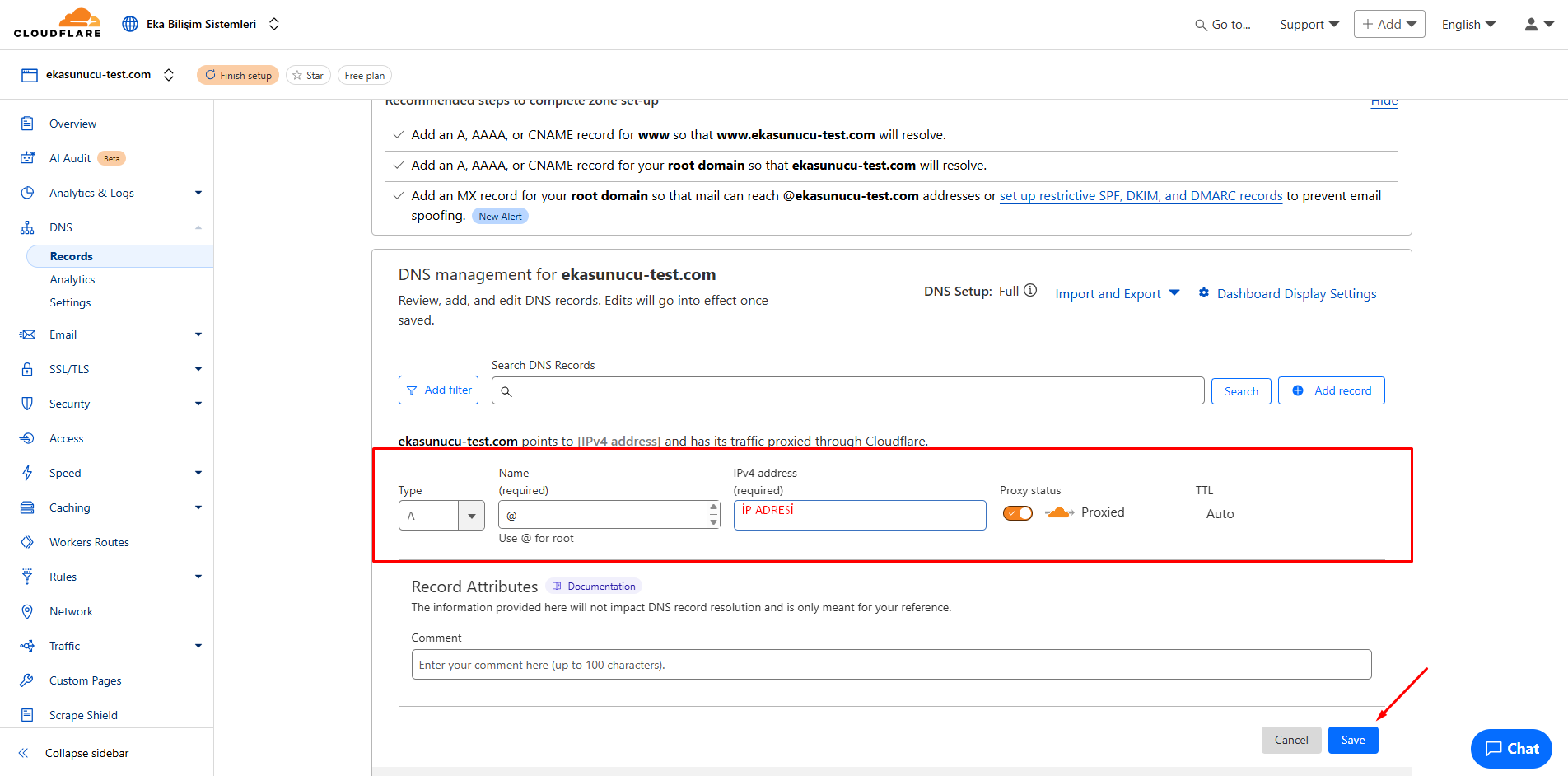
Der A-Eintrag wird verwendet, um Ihre Domain (zum Beispiel example.com) auf eine IPv4-Adresse zu verweisen (zum Beispiel 192.0.2.1). Dies ist die einfachste Möglichkeit, anzugeben, wo Ihre Website gehostet wird.
In Ihrem Cloudflare-Prüfunglfeld, nachdem Sie Ihre Website im linken Menü ausgewählt haben "DNS" Klicken Sie auf die Registerkarte.
Im DNS-Verwaltungsbereich "Add record" Klicken Sie auf die Schaltfläche (Datensatz hinzufügen).
Aus dem sich öffnenden Menü "Type" im Feld (Typ). "A" Wählen Sie .
"Name" Im Feld (Name) können Sie Folgendes eingeben:
„IPv4-Adresse“ Geben Sie im Feld (IPv4-Adresse) die IP-Adresse Ihres Servers ein (zum Beispiel 192.0.2.1).
"Proxy status" Es gibt zwei Optionen für (Proxy-Status):
Normalerweise für Webserver Proxy Option wird empfohlen.
"TTL" Der Wert (Time To Live) gibt an, wie lange der DNS-Eintrag im Cache aufbewahrt wird. Bei einem Proxy-Datensatz wird dieses Feld automatisch ermittelt und kann nicht geändert werden.
"Save" Erstellen Sie Ihren A-Datensatz, indem Sie auf die Schaltfläche (Speichern) klicken. Die Aufzeichnung wird innerhalb weniger Sekunden im globalen Netzwerk von Cloudflare verbreitet.
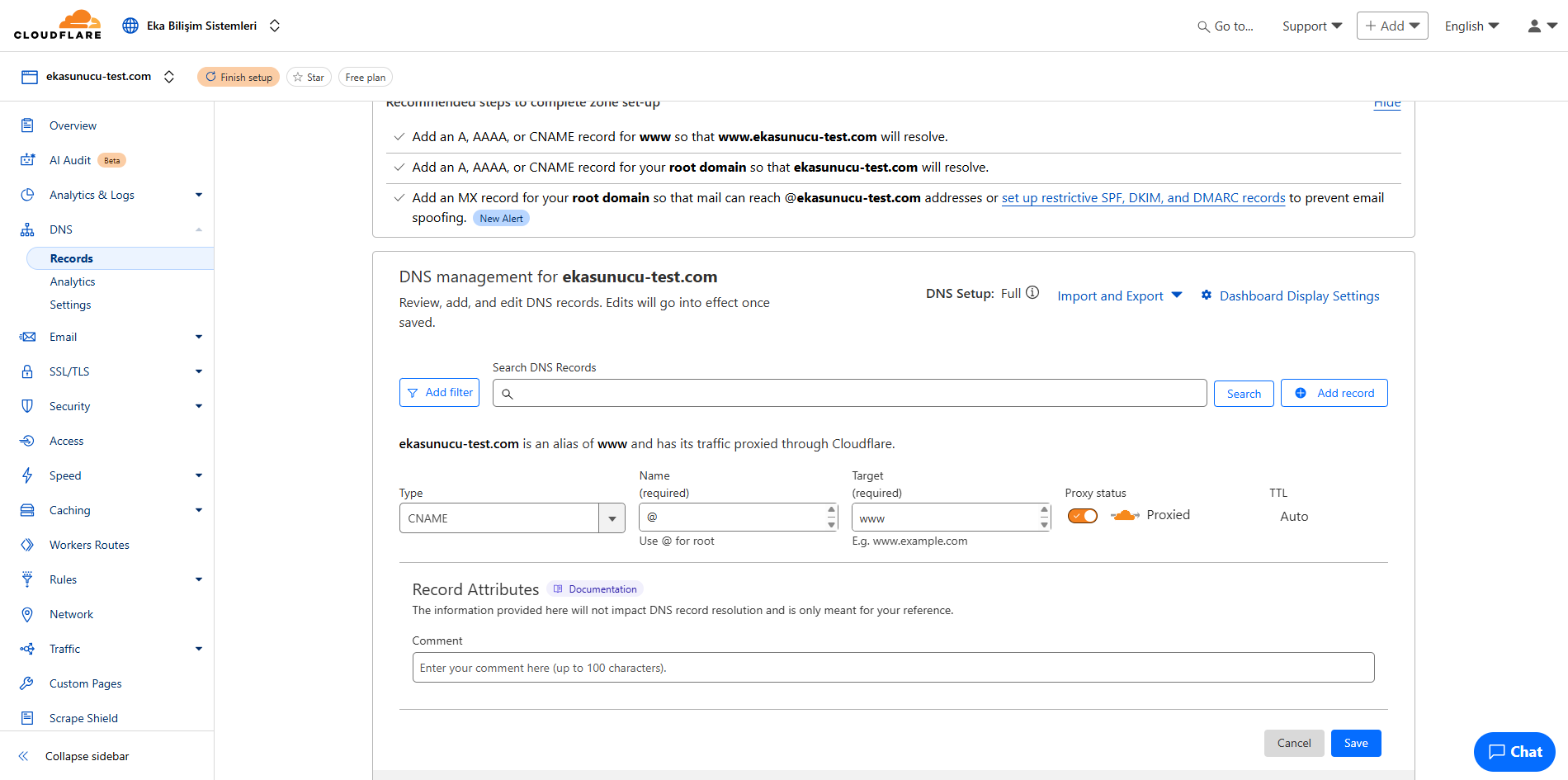
Der CNAME-Eintrag (Kanonischer Name) wird verwendet, um einen Domänennamen auf einen anderen Domänennamen zu verweisen. Dieser Datensatztyp ist nützlich, wenn Sie eine einzelne Ressource mehreren Domänen zuordnen möchten.
In Ihrem Cloudflare-Prüfunglfeld, nachdem Sie Ihre Website im linken Menü ausgewählt haben "DNS" Klicken Sie auf die Registerkarte.
Im DNS-Verwaltungsbereich "Add record" Klicken Sie auf die Schaltfläche (Datensatz hinzufügen).
Aus dem sich öffnenden Menü "Type" im Feld (Typ). "CNAME" Wählen Sie .
"Name" Geben Sie im Feld (Name) die Subdomain ein, die Sie erstellen möchten (zum Beispiel: Blog).
"Target" Geben Sie im Feld (Ziel) die Zieldomäne ein, zu der umgeleitet werden soll. Dies muss ein vollständiger Domänenname sein (zum Beispiel: example.com oder subdomain.example.com).
Sie können den Proxy-Status sowohl für CNAME-Einträge als auch für A-Einträge angeben:
Wenn Sie die Option „Proxy“ ausgewählt haben, wird der TTL-Wert automatisch festgelegt. Wenn Sie nur DNS ausgewählt haben, können Sie den TTL-Wert manuell angeben.
"Save" Erstellen Sie Ihren CNAME-Eintrag, indem Sie auf die Schaltfläche (Speichern) klicken.
| CNAME-Eintrag | Ein Rekord |
|---|---|
| Leitet den Domänennamen auf einen anderen Domänennamen um | Leitet den Domänennamen an eine IP-Adresse um |
| Wird automatisch aktualisiert, wenn sich die Ziel-IP ändert | Manuelles Update erforderlich, wenn sich die Ziel-IP ändert |
| Kann nicht für Root-Domäne (Apex-Domäne) verwendet werden. | Verfügbar für Root-Domäne |
| 3, wie CDN, E-Mail-Marketing. Ideal für die Integration mit Partydiensten | Ideal für Webhosting |
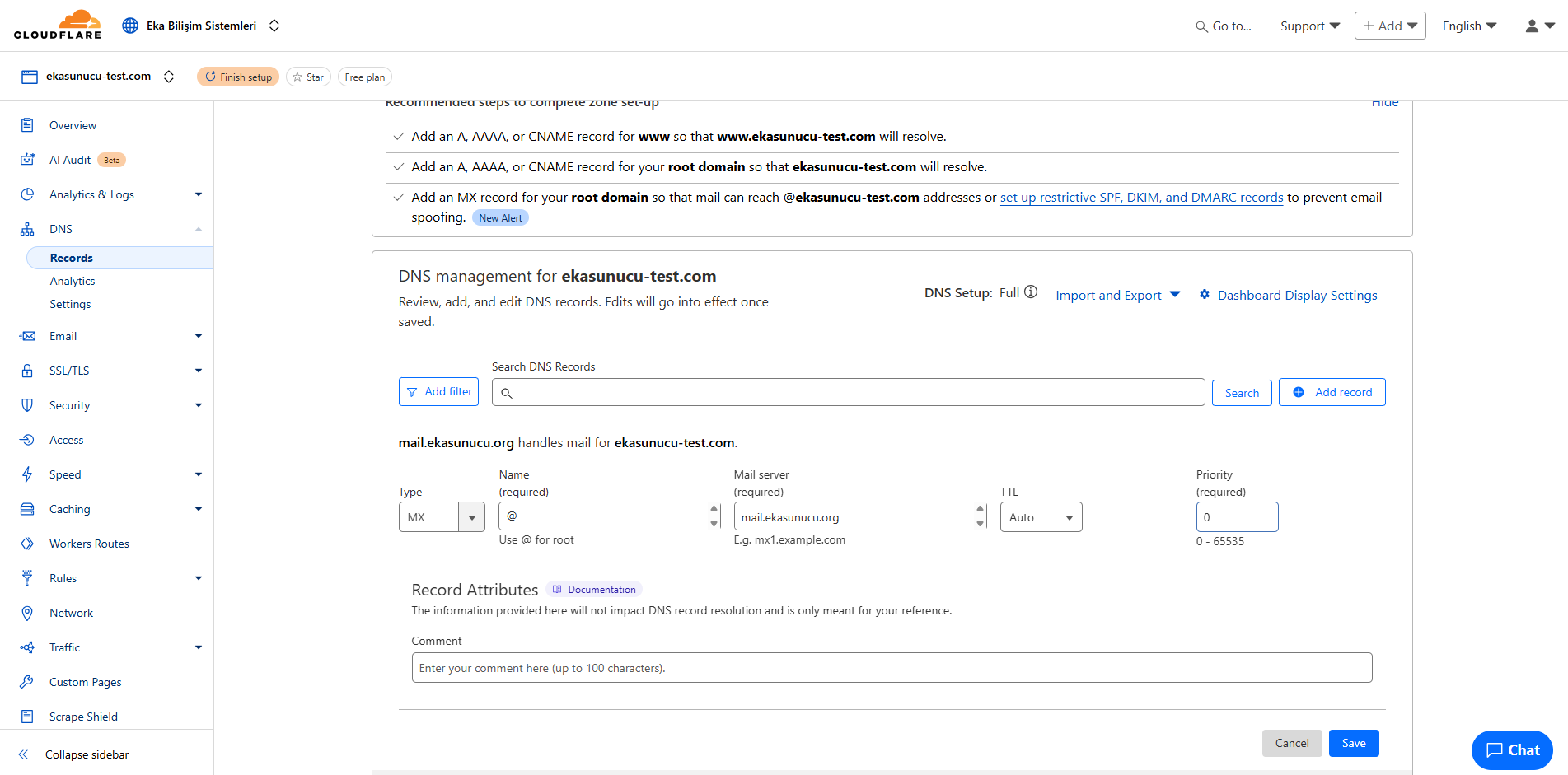
1 ASPMX.L.GOOGLE.COM5 ALT1.ASPMX.L.GOOGLE.COM5 ALT2.ASPMX.L.GOOGLE.COM10 ALT3.ASPMX.L.GOOGLE.COM10 ALT4.ASPMX.L.GOOGLE.COM0 example-com.mail.protection.outlook.com10 mx.zoho.com20 mx2.zoho.com50 mx3.zoho.comMX-Einträge (Mail Exchange) sind DNS-Einträge, die angeben, wohin der E-Mail-Verkehr geleitet werden soll. Diese Datensätze stellen sicher, dass eingehende E-Mails an E-Mail-Adressen, die mit Ihrer Domain verknüpft sind, an den richtigen E-Mail-Server weitergeleitet werden.
In Ihrem Cloudflare-Prüfunglfeld, nachdem Sie Ihre Website im linken Menü ausgewählt haben "DNS" Klicken Sie auf die Registerkarte.
Im DNS-Verwaltungsbereich "Add record" Klicken Sie auf die Schaltfläche (Datensatz hinzufügen).
Aus dem sich öffnenden Menü "Type" im Feld (Typ). "MX" Wählen Sie .
"Name" Wenn Sie das Feld (Name) für den Teil der E-Mail-Adresse nach dem „@“-Zeichen konfigurieren, normalerweise für die Hauptdomäne @ oder leer gelassen. Wenn Sie E-Mails für eine Subdomain konfigurieren (z. B. mail.example.com), können Sie diese Subdomain eingeben.
„Mailserver“ Geben Sie im Feld (Mailserver) die Mailserveradresse ein, die Sie von Ihrem E-Mail-Dienstanbieter erhalten haben (z. B. mx1.example-mail.com).
„Priorität“ Das Feld (Priorität) gibt an, welcher Mailserver zuerst verwendet werden soll, wenn Sie mehr als einen MX-Eintrag haben. Eine niedrigere Zahl weist auf eine höhere Priorität hin.
Zum Beispiel:
Der Proxy-Status für MX-Einträge lautet normalerweise "DNS only" Es sollte auf (nur DNS) eingestellt sein. Der E-Mail-Verkehr sollte nicht über den Cloudflare-Proxy laufen, sondern direkt an den Mailserver weitergeleitet werden.
Für den TTL-Wert (Time To Live) eignet sich grundsätzlich die Option „Automatisch“.
"Save" Erstellen Sie Ihren MX-Eintrag, indem Sie auf die Schaltfläche (Speichern) klicken.
Ihr E-Mail-Dienstanbieter verlangt möglicherweise oft, dass Sie mehr als einen MX-Eintrag hinzufügen. Wiederholen Sie diese Schritte für jeden Datensatz.
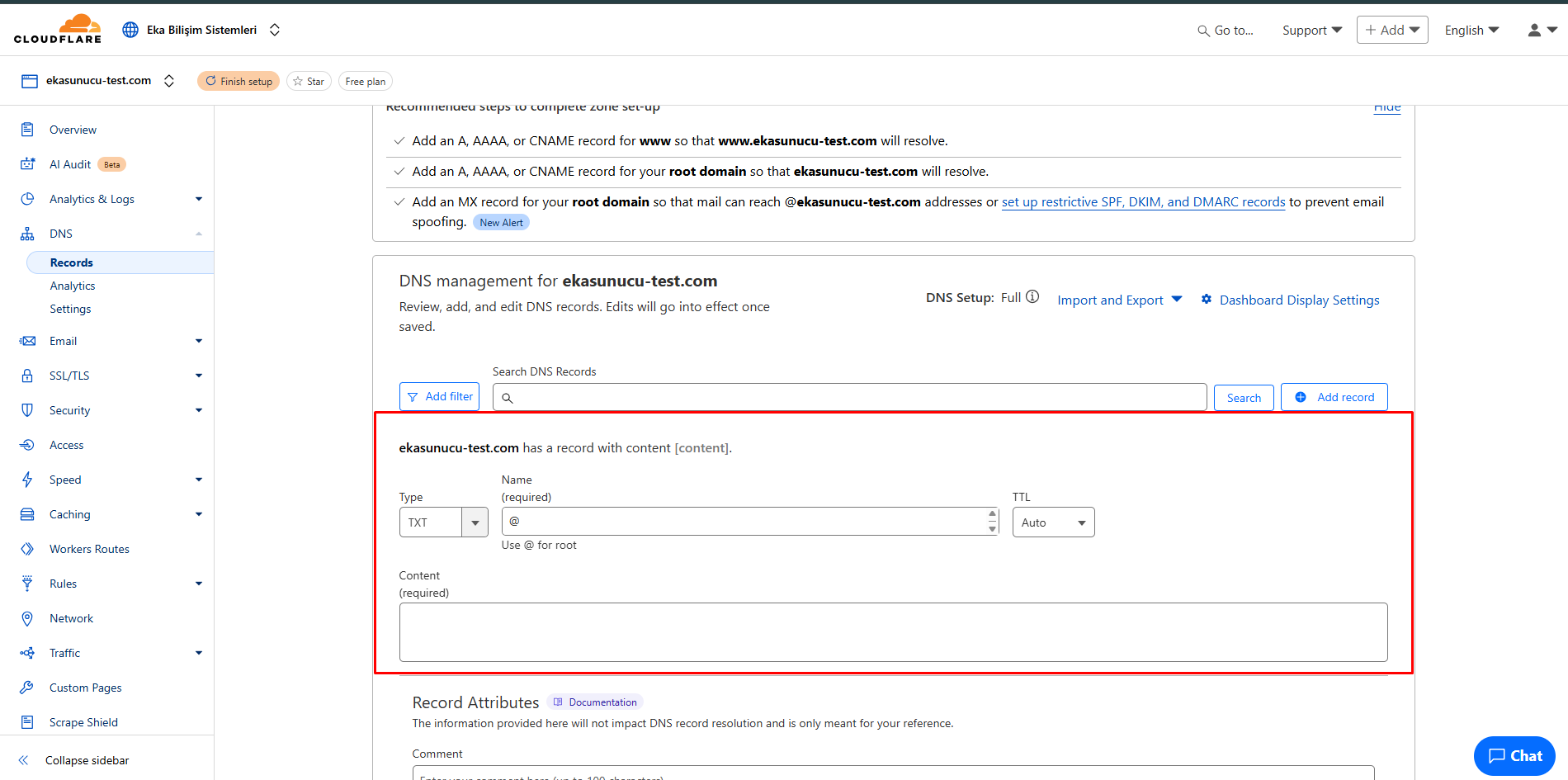
TXT-Einträge (Text) sind DNS-Einträge, mit denen Sie Ihrer Domain textbasierte Informationen hinzufügen können. Diese Datensätze werden häufig zur E-Mail-Verifizierung, zur Validierung des Domänenbesitzes und zur Konfiguration anderer Webdienste verwendet.
In Ihrem Cloudflare-Prüfunglfeld, nachdem Sie Ihre Website im linken Menü ausgewählt haben "DNS" Klicken Sie auf die Registerkarte.
Im DNS-Verwaltungsbereich "Add record" Klicken Sie auf die Schaltfläche (Datensatz hinzufügen).
Aus dem sich öffnenden Menü "Type" im Feld (Typ). "TXT" Wählen Sie .
"Name" Im Feld (Name) können Sie Folgendes eingeben:
"Content" Geben Sie im Feld (Inhalt) den Textwert ein, den Sie von Ihrem Dienstanbieter erhalten haben. Dies sollte normalerweise in einem bestimmten Format vorliegen.
Normalerweise für TXT-Datensätze "Auto" (Automatischer) TTL-Wert ist ausreichend. Dadurch kann Cloudflare die optimale Cache-Dauer ermitteln.
Der Proxy-Status für TXT-Datensätze lautet normalerweise "DNS only" (Nur DNS), da diese Datensatztypen keinen direkten Bezug zum Webverkehr haben.
"Save" Erstellen Sie Ihren TXT-Eintrag, indem Sie auf die Schaltfläche (Speichern) klicken. Die Aufzeichnung wird innerhalb von Minuten im globalen Netzwerk von Cloudflare verbreitet.
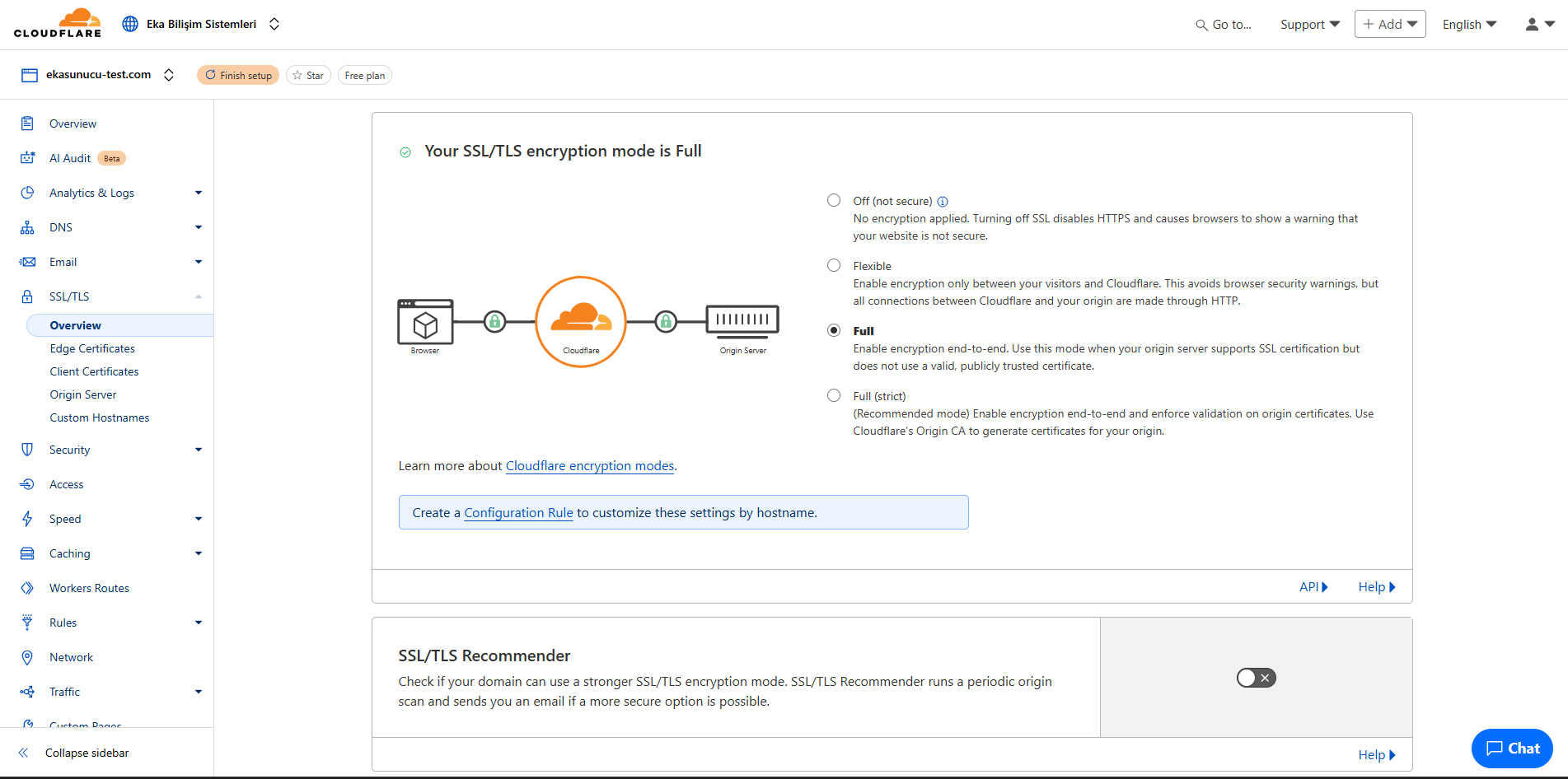
SSL/TLS ist ein Protokoll, das die Kommunikation zwischen Ihrer Website und Besuchern verschlüsselt. Cloudflare ermöglicht Ihnen die Aktivierung von HTTPS, indem es allen Websites ein kostenloses SSL-Zertifikat anbietet.
In Ihrem Cloudflare-Prüfunglfeld, nachdem Sie Ihre Website im linken Menü ausgewählt haben "SSL/TLS" Klicken Sie auf die Registerkarte.
Auf der Registerkarte „Allgemein“ „SSL/TLS-Verschlüsselungsmodus“ Wählen Sie im Abschnitt (SSL/TLS-Verschlüsselungsmodus) den SSL-Modus aus, der für Ihre Site am besten geeignet ist:
Gehen Sie zur Registerkarte Edge-Zertifikate und "Always Use HTTPS" Aktivieren Sie (Immer HTTPS verwenden). Dadurch werden alle über HTTP gestellten Anfragen automatisch auf HTTPS umgeleitet.
Um das Sicherheitsniveau zu erhöhen, „Mindest-TLS-Version“ Sie können (Minimale TLS-Version) auf TLS 1.2 oder höher festlegen. Dadurch werden alte und unsichere Versionen von TLS deaktiviert.
„Automatische HTTPS-Rewrites“ Aktivieren (Automatische HTTPS-Rewrites). Dies verhindert „Mixed Content“-Fehler, indem HTTP-Links auf Ihrer Seite automatisch in HTTPS konvertiert werden.
Wenn Sie ein benutzerdefiniertes SSL-Zertifikat installieren möchten, „Origin-Server“ Sie können Ihr eigenes SSL-Zertifikat installieren, indem Sie zur Registerkarte (Quellserver) gehen. Alternativ können Sie das kostenlose Origin-CA-Zertifikat von Cloudflare verwenden.
Für erweiterte Sicherheit "HSTS" Sie können HSTS aktivieren, indem Sie auf die Registerkarte gehen. Dadurch wird den Browsern mitgeteilt, dass der Zugriff auf Ihre Website immer über HTTPS erfolgen soll. Seien Sie jedoch vorsichtig und stellen Sie sicher, dass SSL vollständig ordnungsgemäß funktioniert, bevor Sie diese Einstellung vornehmen.
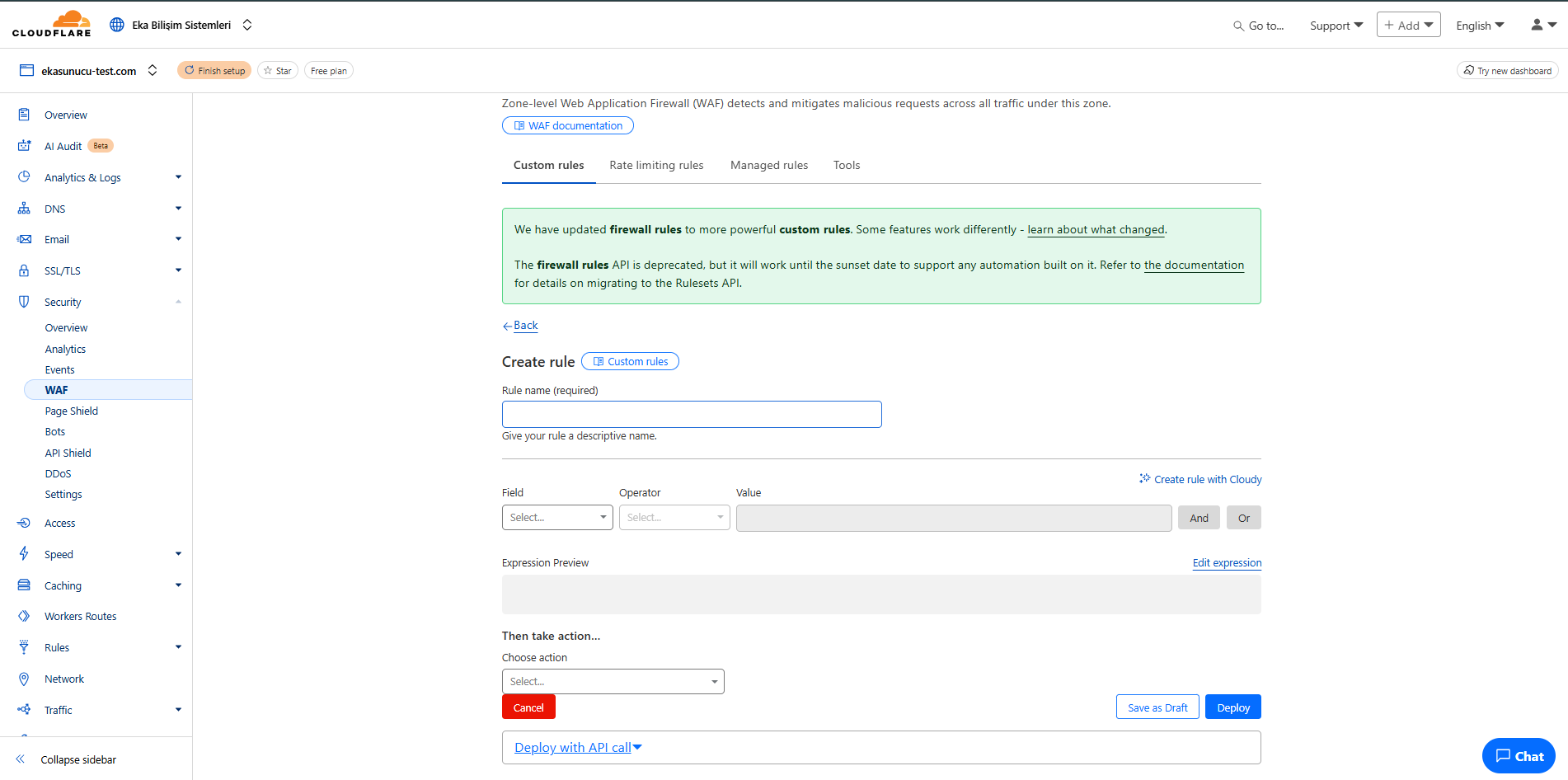
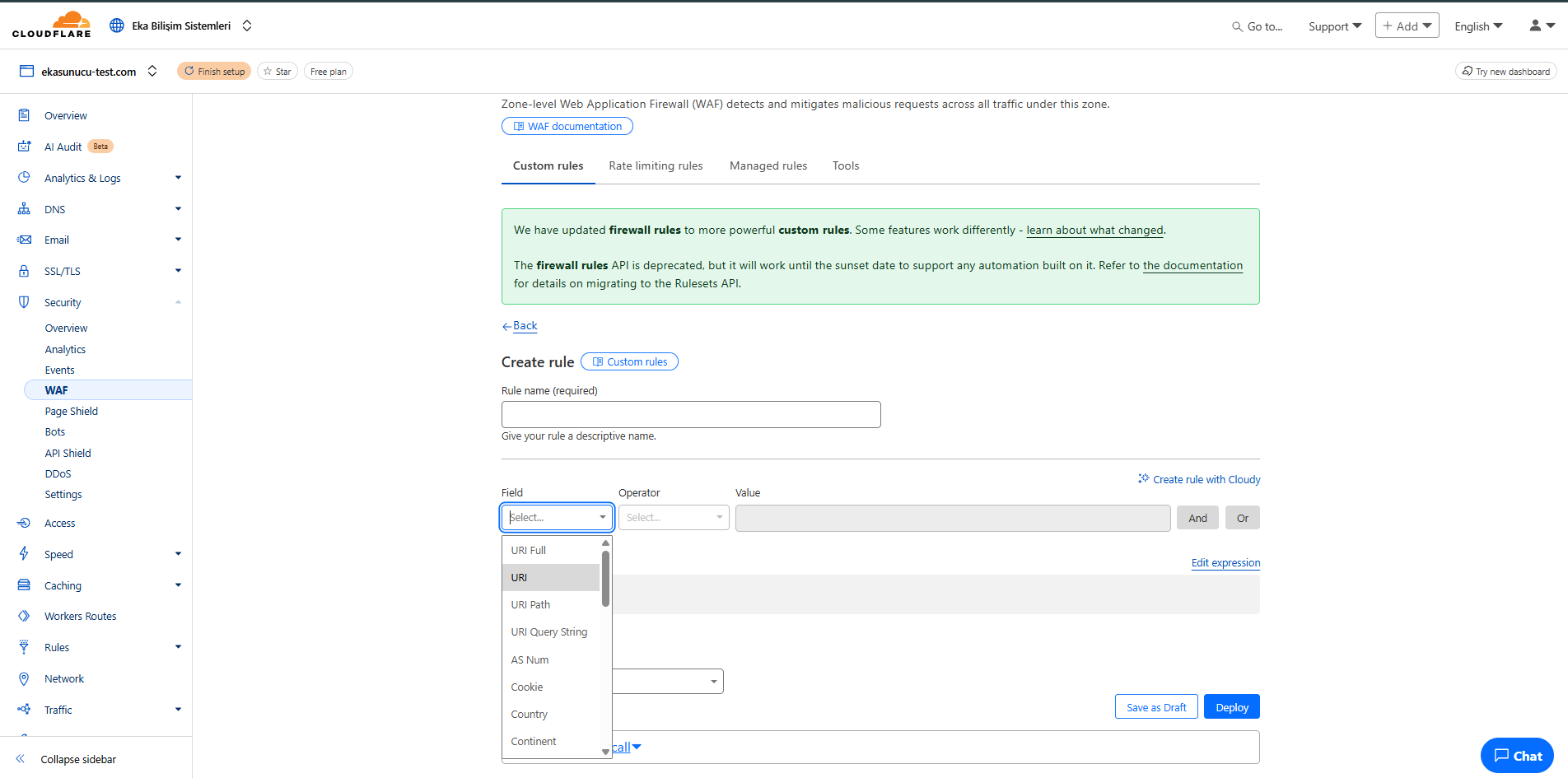
Cloudflare verwendet WAF (Web Application Firewall), um Ihre Website zu schützen. WAF ist darauf ausgelegt, Angriffe auf Webanwendungen zu erkennen und zu blockieren. Dies erhöht die Sicherheit Ihrer Website und schützt die Daten Ihrer Benutzer.
Hier sind einige wichtige Funktionen, die in Cloudflare WAF verwendet werden:
Zur Sicherung Ihrer Website werden grundlegende WAF-Regeln verwendet. Diese Regeln schützen die Daten Ihrer Benutzer und erhöhen gleichzeitig die Sicherheit Ihrer Website.
Um die Sicherheit Ihrer Website weiter zu erhöhen, kommen erweiterte WAF-Regeln zum Einsatz. Diese Regeln erhöhen die Sicherheit Ihrer Website, schützen die Daten Ihrer Benutzer und haben keinen Einfluss auf die Leistung Ihrer Webanwendungen.
Cloudflare verwendet Seitenregeln, um die Sicherheit und Leistung Ihrer Website zu verbessern. Diese Regeln erhöhen die Sicherheit Ihrer Website, schützen die Daten Ihrer Benutzer und haben keinen Einfluss auf die Leistung Ihrer Webanwendungen.
Hier sind einige wichtige Funktionen, die in Cloudflare-Seitenregeln verwendet werden:
Sicherheitsregeln werden verwendet, um die Sicherheit Ihrer Website zu gewährleisten. Diese Regeln erhöhen die Sicherheit Ihrer Website, schützen die Daten Ihrer Benutzer und haben keinen Einfluss auf die Leistung Ihrer Webanwendungen.
Leistungsregeln werden verwendet, um die Leistung Ihrer Website zu verbessern. Diese Regeln verbessern die Leistung Ihrer Website, schützen die Daten Ihrer Benutzer und haben keinen Einfluss auf die Leistung Ihrer Webanwendungen.
Cloudflare Tunnel (ehemals Argo Tunnel) ist eine Lösung, um Ihre Server sicher über das Internet zugänglich zu machen. Mit Tunnel können Sie Ihre Webdienste ohne herkömmliche Portweiterleitung oder Firewall-Regeln dem Internet zugänglich machen, indem Sie eine sichere Verbindung von Ihrem Server nach außen herstellen.
Cloudflare-Tunnel-Installation, cloudflared Es verwendet eine Daemon-Software namens . Diese Software erstellt einen sicheren Tunnel von Ihrem Server zum Edge-Netzwerk von Cloudflare. Nachfolgend finden Sie detaillierte Installationsschritte:
Laden Sie das für Ihr Betriebssystem geeignete Cloudflared-Tool herunter und installieren Sie es:
# Gerekli paketleri indirin
curl -L https://github.com/cloudflare/cloudflared/releases/latest/download/cloudflared-linux-amd64.deb -o cloudflared.deb

# Paketi kProdukt
sudo dpkg -i cloudflared.deb

# Einrichtungu verifizieren
cloudflared version# Binary dosyasını indirin
curl -L https://github.com/cloudflare/cloudflared/releases/latest/download/cloudflared-linux-x86_64 -o cloudflared
# Çalıştırma izinleri atayın
chmod +x cloudflared
# Binary dosyasını sistem dizinine taşıyın
sudo mv cloudflared /usr/local/bin/
# Einrichtungu verifizieren
cloudflared versionfür Windows GitHub Laden Sie die neueste Version (.exe) von der Seite herunter und führen Sie sie aus.
# Homebrew ile kurulum
brew install cloudflare/cloudflare/cloudflared

# Einrichtungu verifizieren
cloudflared versionSie müssen das Cloudflared-Tool mit Ihrem Cloudflare-Konto verknüpfen:
# Cloudflare hesabınızla oturum açın
cloudflared tunnel login
Dieser Befehl öffnet eine Anmeldeseite in Ihrem Browser. Melden Sie sich mit Ihrem Cloudflare-Konto an und bestätigen Sie die angeforderten Berechtigungen. Wenn der Vorgang erfolgreich ist, wird automatisch eine Zertifikatsdatei (~/.cloudflared/cert.pem) erstellt.
Jetzt erstellen wir einen permanenten Tunnel:
# Yeni bir tünel erstellenun (tünel adınızı belirleyin)
cloudflared tunnel create tunel-adi
Dieser Befehl UUID Es wird eine Tunnel-ID im Format erstellt und wiedergegeben. Auch, ~/.cloudflared/ im Verzeichnis tunel-adi.json Datei wird erstellt. Diese Datei enthält Tunnelanmeldeinformationen und sollte sicher gespeichert werden.
Erstellen Sie den DNS-Eintrag, der den Tunnel mit Ihrer Domain verbindet:
# Tunnel für DNS kaydı erstellenun
cloudflared tunnel route dns tunel-adi uygulama.alan-adiniz.com
Dieser Befehl uygulama.alan-adiniz.com Es erstellt einen CNAME-Eintrag, der die Subdomain mit Ihrem Tunnel verbindet. Nun wird der zu dieser Subdomain eingehende Datenverkehr über den Tunnel an Ihren Server weitergeleitet.
Erstellen Sie eine Konfigurationsdatei, die angibt, wie der Tunnel funktionieren soll. zu dieser Datei config.yml Namen nennen:
# ~/.cloudflared/config.yml dosyası

tunnel: tunel-adi-veya-id
credentials-file: /root/.cloudflared/tunel-adi.json

# Gelen trafiği nereye yönlendireceğinizi belirtin
ingress:
  # Web uygulaması für yapılandırma
  - hostname: uygulama.alan-adiniz.com
    service: http://localhost:8080

  # Başka bir servis für
  - hostname: ikinci.alan-adiniz.com
    service: http://localhost:3000

  # Catch-all kural (varsayılan yönlendirme)
  - service: http_status:404
In dieser Konfigurationsdatei:
tunnel: Tunnelname oder -IDcredentials-file: 3. Pfad zur in Schritt erstellten Anmeldeinformationsdateiingress: Regeln, die angeben, wie eingehender Datenverkehr weitergeleitet werden sollJetzt können Sie den Tunnel betreiben:
# Tüneli çalıştırın
cloudflared tunnel run tunel-adi
Dieser Befehl startet den Tunnel und hält ihn am Laufen. In der Konsole können Sie den Status der Tunnelverbindung und eingehende Anfragen sehen.
Erstellen Sie einen systemd-Dienst, damit der Tunnel automatisch startet, wenn der Server neu gestartet wird:
# Servis dosyası erstellenun
sudo nano /etc/systemd/system/cloudflared.service
Fügen Sie der Datei den folgenden Inhalt hinzu:
[Unit]
Description=Cloudflare Tunnel
After=network.target

[Service]
User=root
WorkingDirectory=/root/.cloudflared
ExecStart=/usr/local/bin/cloudflared tunnel run tunel-adi
Restart=always
RestartSec=5

[Install]
WantedBy=multi-user.target
Aktivieren und starten Sie den Dienst:
# Systemd'yi yeniden yükleyin
sudo systemctl daemon-reload

# Servisi etkinleştirin (sistem açılışında otomatik başlaması für)
sudo systemctl enable cloudflared

# Servisi başlatın
sudo systemctl start cloudflared

# Servisin durumunu kontrol edin
sudo systemctl status cloudflaredcloudflared tunnel --url http://localhost:3000 Sie können Ihre lokale Entwicklungsumgebung über das Internet freigeben, indem Sie mit dem Befehl einen temporären Tunnel erstellen.sudo journalctl -u cloudflared -f Mit dem Befehl können Sie Dienstprotokolle ständig überwachen.tunel-adi.json) sicher aufbewahren und sichern. Wenn diese Datei verloren geht, müssen Sie den Tunnel neu aufbauen und die DNS-Einträge aktualisieren. 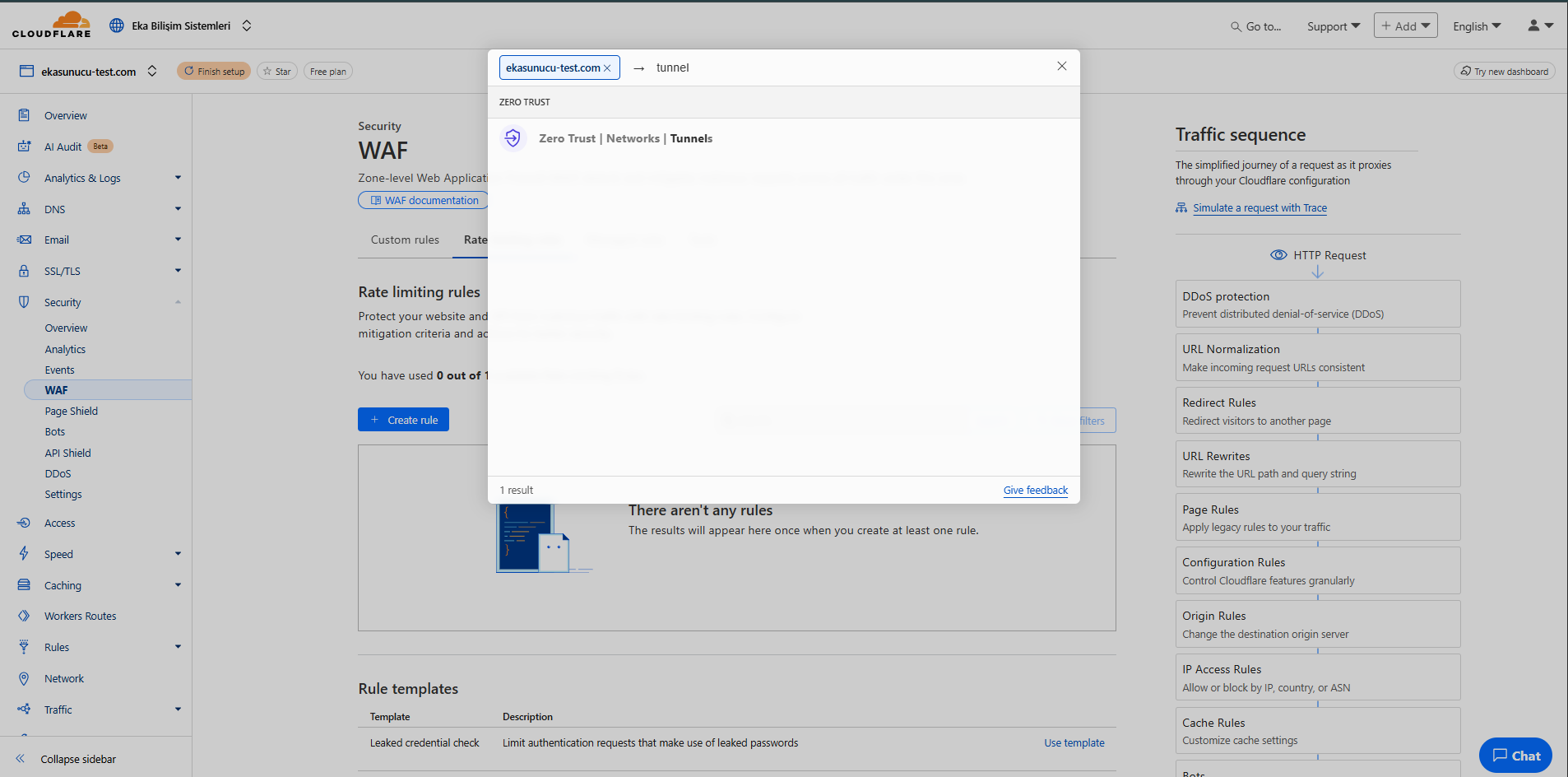
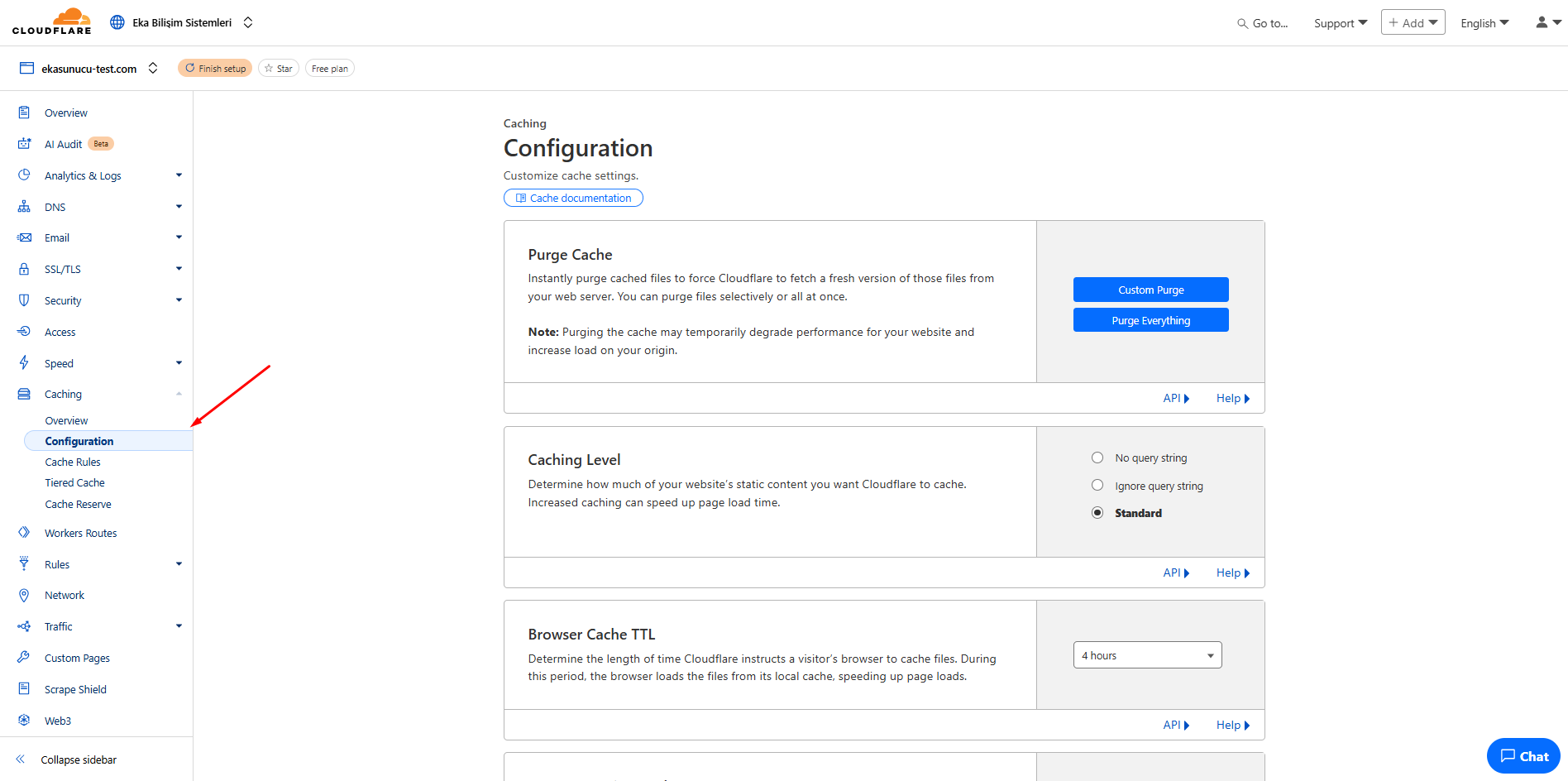
Cloudflare nutzt Caching- und Optimierungseinstellungen, um die Leistung Ihrer Website zu verbessern. Diese Einstellungen verbessern die Leistung Ihrer Website, schützen die Daten Ihrer Benutzer und haben keinen Einfluss auf die Leistung Ihrer Webanwendungen.
Hier sind einige wichtige Funktionen, die in den Caching- und Optimierungseinstellungen von Cloudflare verwendet werden:
Cache-Einstellungen werden verwendet, um die Leistung Ihrer Website zu verbessern. Diese Einstellungen verbessern die Leistung Ihrer Website, schützen die Daten Ihrer Benutzer und haben keinen Einfluss auf die Leistung Ihrer Webanwendungen.
Optimierungseinstellungen werden verwendet, um die Leistung Ihrer Website zu verbessern. Diese Einstellungen verbessern die Leistung Ihrer Website, schützen die Daten Ihrer Benutzer und haben keinen Einfluss auf die Leistung Ihrer Webanwendungen.
Hier finden Sie Antworten auf häufig gestellte Fragen zu Cloudflare. Diese Informationen helfen Ihnen, alle Funktionen von Cloudflare zu verstehen und die Sicherheit und Leistung Ihrer Website zu verbessern.
Cloudflare bietet DNS-Management, WAF (Web Application Firewall), Tunneling, SSL-Zertifikat, CDN und mehr auf einer einzigen Plattform. Diese Funktionen erhöhen die Sicherheit und Leistung Ihrer Website, schützen die Daten Ihrer Benutzer und beeinträchtigen nicht die Leistung Ihrer Webanwendungen.
Cloudflare bietet DNS-Management, WAF (Web Application Firewall), Tunneling, SSL-Zertifikat, CDN und mehr auf einer einzigen Plattform. Diese Funktionen erhöhen die Sicherheit und Leistung Ihrer Website, schützen die Daten Ihrer Benutzer und beeinträchtigen nicht die Leistung Ihrer Webanwendungen.
Cloudflare bietet DNS-Management, WAF (Web Application Firewall), Tunneling, SSL-Zertifikat, CDN und mehr auf einer einzigen Plattform. Diese Funktionen erhöhen die Sicherheit und Leistung Ihrer Website, schützen die Daten Ihrer Benutzer und beeinträchtigen nicht die Leistung Ihrer Webanwendungen.
Auf dieser Seite erhalten Sie einen umfassenden Überblick über alle Funktionen von Cloudflare. Mithilfe der unten stehenden Inhaltsübersicht gelangen Sie schnell zum gewünschten Abschnitt.
 Türkei (Türkisch)
 Germany (German)
 Worldwide (English)

