
 Halkali Merkez Viertel Fatih Str. Ozgur Apt. No. 46, Kucukcekmece, Istanbul, 34303, TR
Das Einrichten und Verwalten professioneller E-Mail-Konten in Ihrem cPanel-Prüfunglfeld ist jetzt sehr einfach. In dieser Anleitung erfahren Sie Schritt für Schritt, wie Sie Ihre Unternehmens-E-Mail-Konten über cPanel erstellen, konfigurieren und verwalten können.
Eine professionelle E-Mail-Adresse erhöht die Glaubwürdigkeit Ihres Unternehmens und stärkt Ihre Kommunikation mit Kunden. Mit Unternehmens-E-Mail-Konten können Sie E-Mail-Adressen mit dem Domainnamen Ihres Unternehmens @ihreunternehmen.com haben.
Erstellen Sie Konten in Minuten
Greifen Sie von überall auf Ihre E-Mails zu
Schutz mit Sicherheit und Filtern
Verwalten Sie Konten und Kontingente
Um ein E-Mail-Konto über cPanel zu erstellen, müssen Sie sich zunächst bei Ihrem cPanel-Prüfunglfeld anmelden. Verwenden Sie die von Ihrem Hosting-Anbieter bereitgestellten Informationen, um auf cPanel zuzugreifen.
Öffnen Sie Ihren Webbrowser und besuchen Sie https://ihrewebsite.com/cpanel oder https://ihrewebsite.com:2083. Ihr Hosting-Anbieter hat Ihnen möglicherweise eine spezifische URL gegeben.
Geben Sie Ihren cPanel-Benutzernamen und Ihr Passwort ein. Sie sollten diese Informationen in einer E-Mail erhalten haben, als Sie das Hosting gekauft haben. Wenn Sie Ihre Anmeldedaten nicht mehr wissen, wenden Sie sich an Ihren Hosting-Anbieter.
Sobald Sie sich erfolgreich angemeldet haben, sehen Sie die Startseite des cPanel-Bedienfelds. Diese Seite enthält verschiedene Tools und Module zur Verwaltung Ihres Servers.
Tipp: Verwenden Sie immer sichere Passwörter und denken Sie daran, Ihre cPanel-Sitzung zu schließen, wenn Sie fertig sind. Aktivieren Sie wenn möglich auch die Zwei-Faktor-Authentifizierung (2FA) für erhöhte Sicherheit.
Nach der Anmeldung bei cPanel können Sie ganz einfach E-Mail-Konten erstellen und verwalten. Hier ist eine schrittweise Anleitung zur Erstellung eines E-Mail-Kontos:
Suchen Sie den Bereich "E-Mail" auf der cPanel-Startseite. Klicken Sie in diesem Bereich auf "E-Mail-Konten".
Gehen Sie zum Abschnitt "E-Mail-Konto erstellen". Hier müssen Sie einen Benutzernamen für Ihre neue E-Mail-Adresse wählen und auswählen, für welche Domain Sie sie erstellen möchten.

Geben Sie den Benutzernamen (den Teil vor dem @-Symbol) und ein sicheres Passwort ein. cPanel bewertet automatisch das Sicherheitsniveau Ihres Passworts.
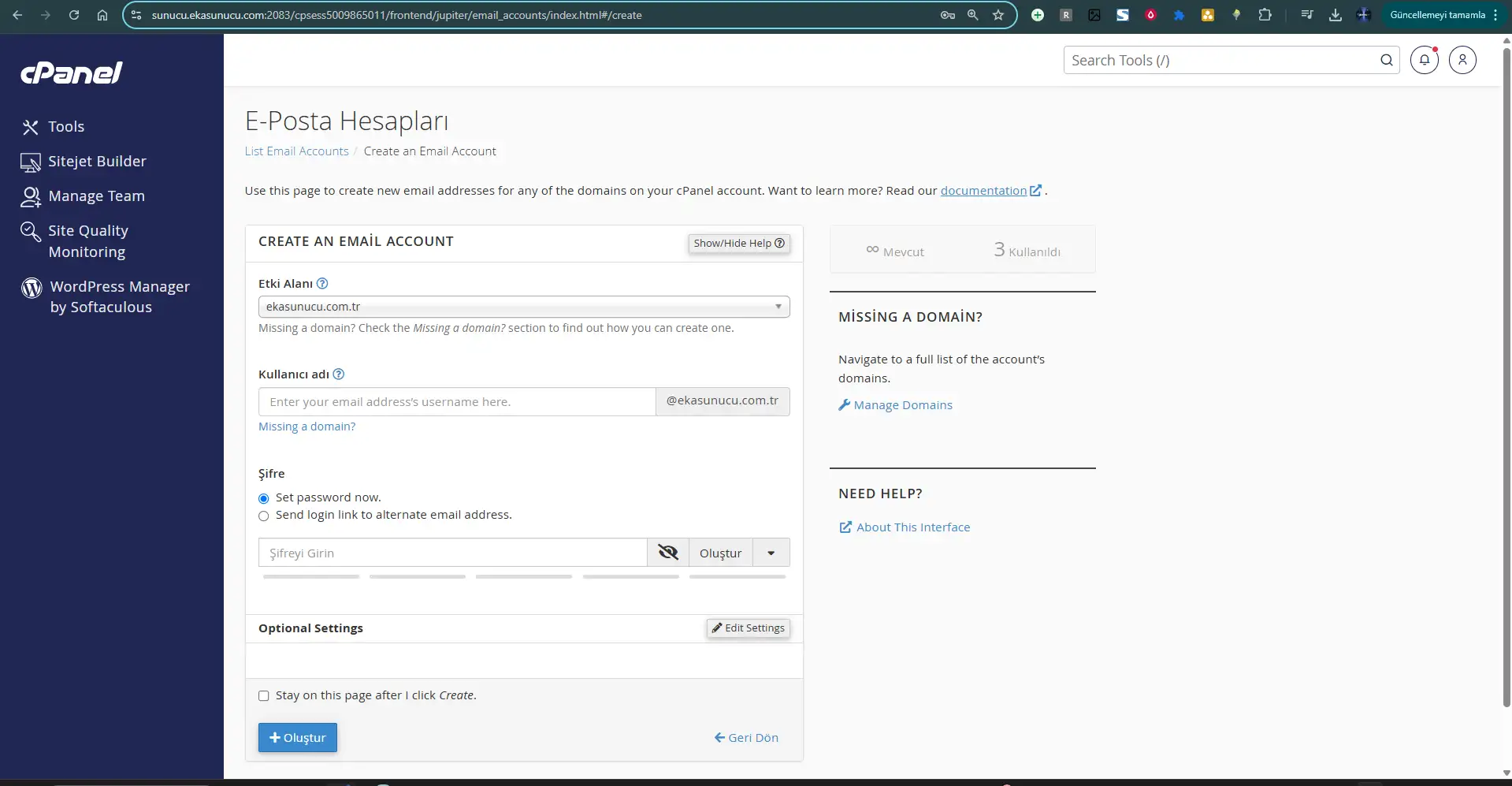
Legen Sie ein Speicherkontingent für Ihr E-Mail-Konto fest. Sie können die Option "Unbegrenzt" für unbegrenzten Speicherplatz markieren oder einen bestimmten MB/GB-Wert zuweisen.
Klicken Sie auf die Schaltfläche "Erstellen", um Ihr neues E-Mail-Konto zu erstellen. Nach Abschluss werden Sie zur Kontoliste weitergeleitet.
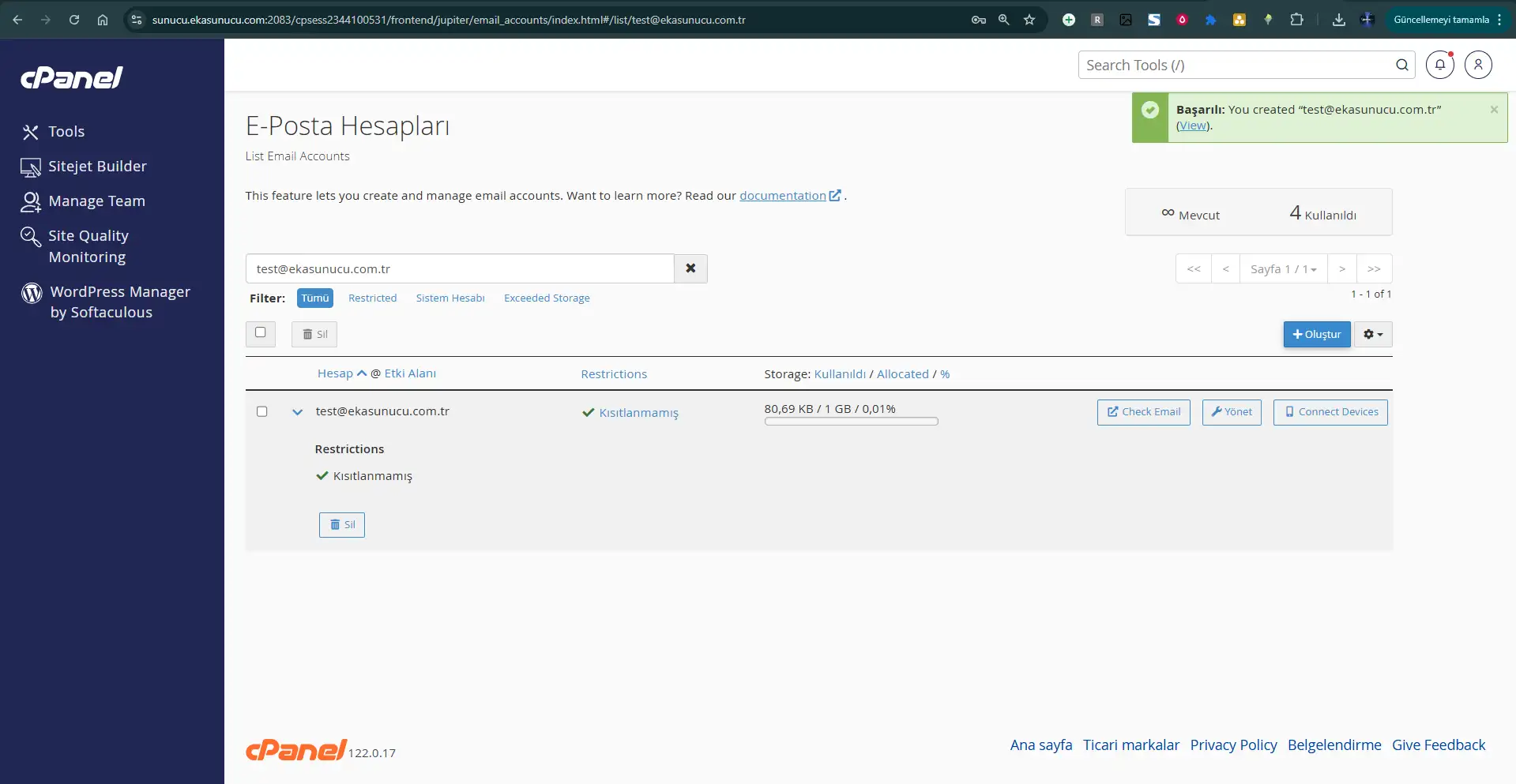
Herzlichen Glückwunsch! Ihr E-Mail-Konto wurde erfolgreich erstellt. Sie können dieses Konto jetzt verwalten, über die Webmail-Oberfläche auf Ihre E-Mails zugreifen oder es auf Ihrem Mobilgerät einrichten. Das erstellte E-Mail-Adressformat ist: [email protected]
Das erfolgreich erstellte Konto erscheint in der Liste der E-Mail-Konten und bietet verschiedene Verwaltungsoptionen:
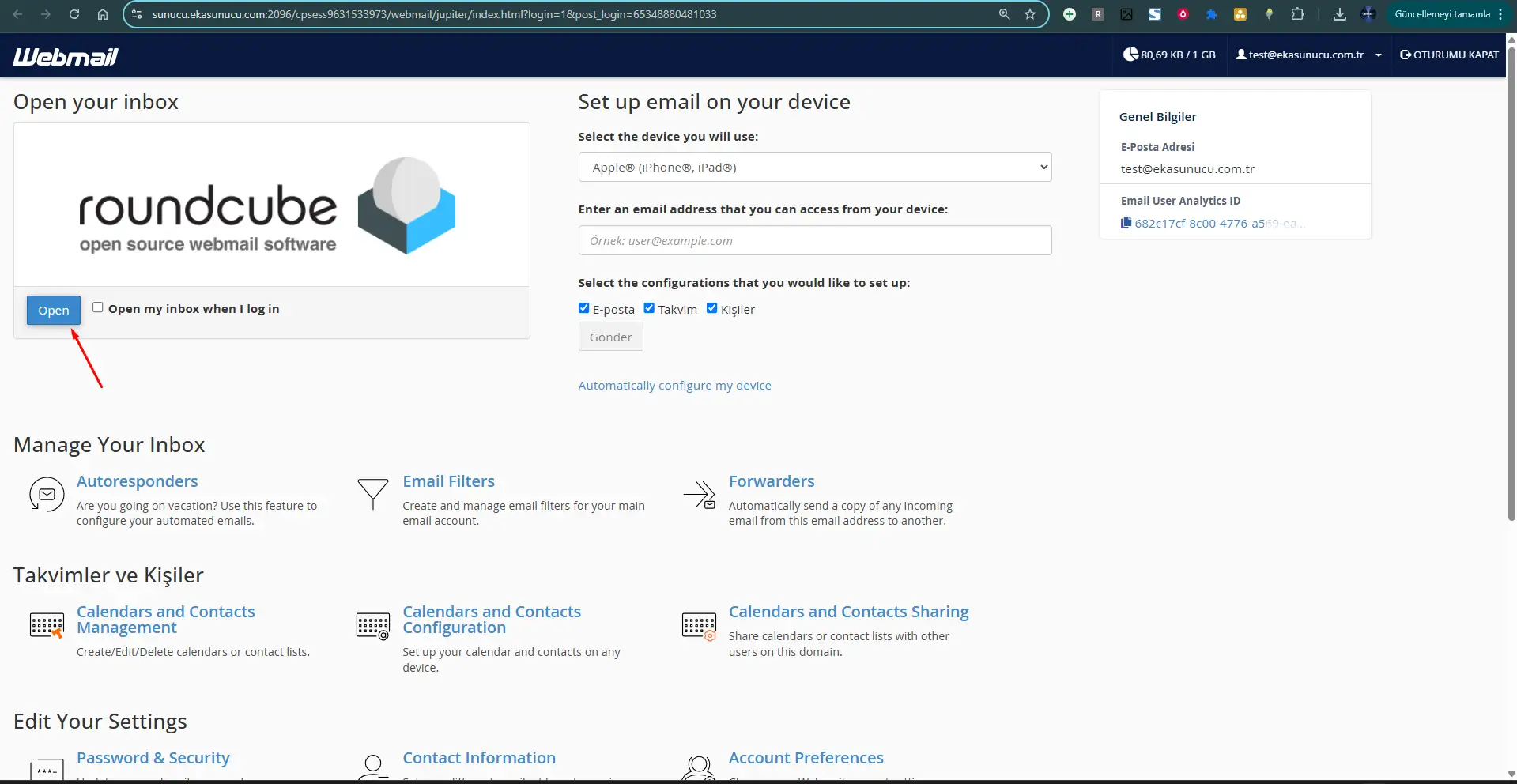
Wie können Sie über Ihren Browser auf Ihr E-Mail-Konto zugreifen?
Die Webmail-Oberfläche ermöglicht es Ihnen, direkt über Ihren Browser auf Ihr E-Mail-Konto zuzugreifen, ohne einen E-Mail-Client (Outlook, Thunderbird usw.) zu installieren. Sie können einfach auf die E-Mail-Adressen zugreifen, die Sie in cPanel über Webmail erstellen.
Es gibt zwei Möglichkeiten, auf Webmail zuzugreifen:
https://ihrewebsite.com/webmail oder verwenden Sie die Adresse https://webmail.ihrewebsite.com.cPanel bietet typischerweise mehrere Webmail-Clients wie Roundcube, Horde und SquirrelMail an. Wir empfehlen Roundcube aufgrund seiner intuitiven Benutzeroberfläche. Nachdem Sie Ihren bevorzugten Webmail-Client ausgewählt haben, melden Sie sich mit Ihrer E-Mail-Adresse und Ihrem Passwort an.
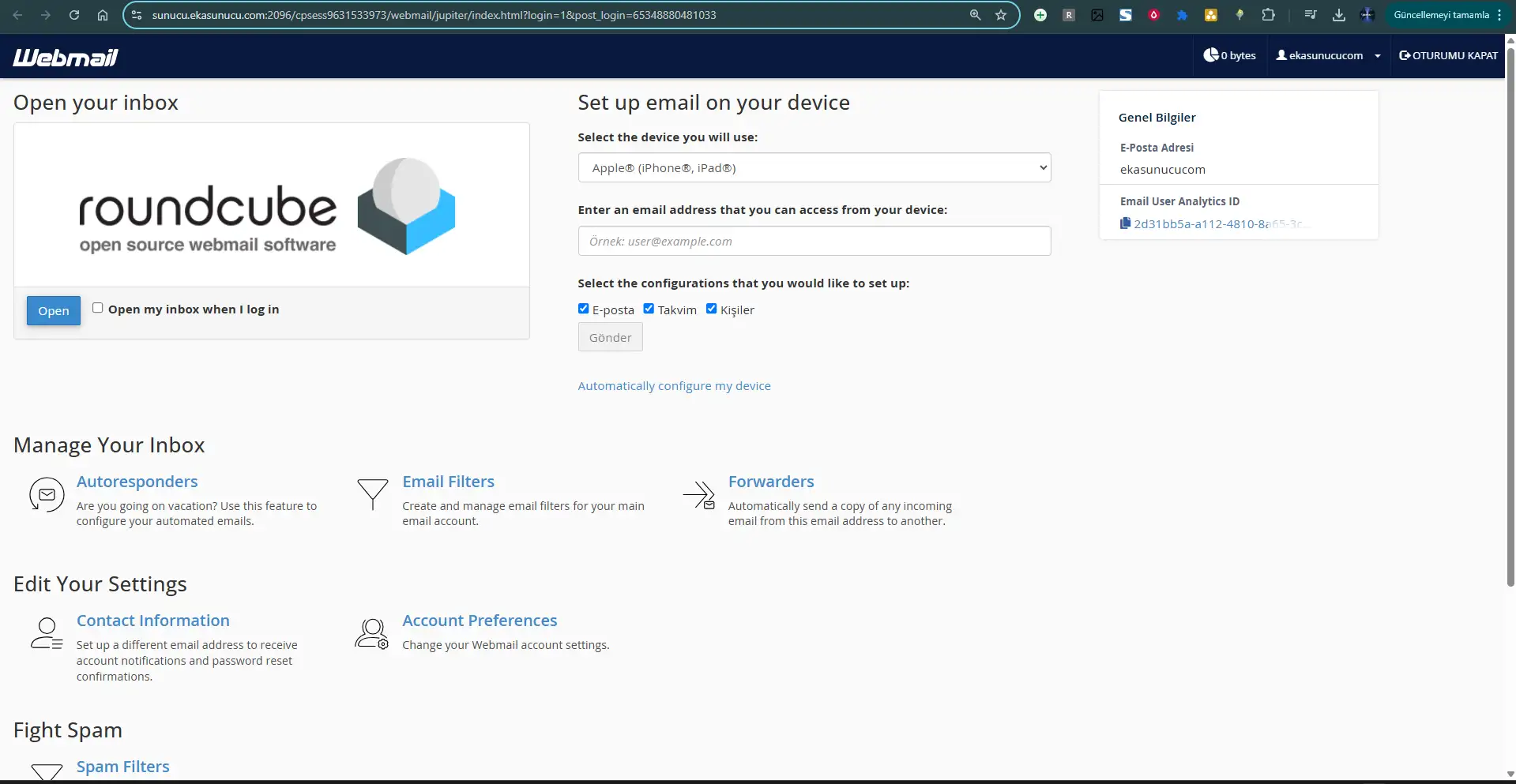
Nach der Anmeldung können Sie E-Mails anzeigen, beantworten, neue E-Mails senden und Dateien anhängen. Sie können auch Ihre Kontaktliste verwalten und Ordner erstellen.
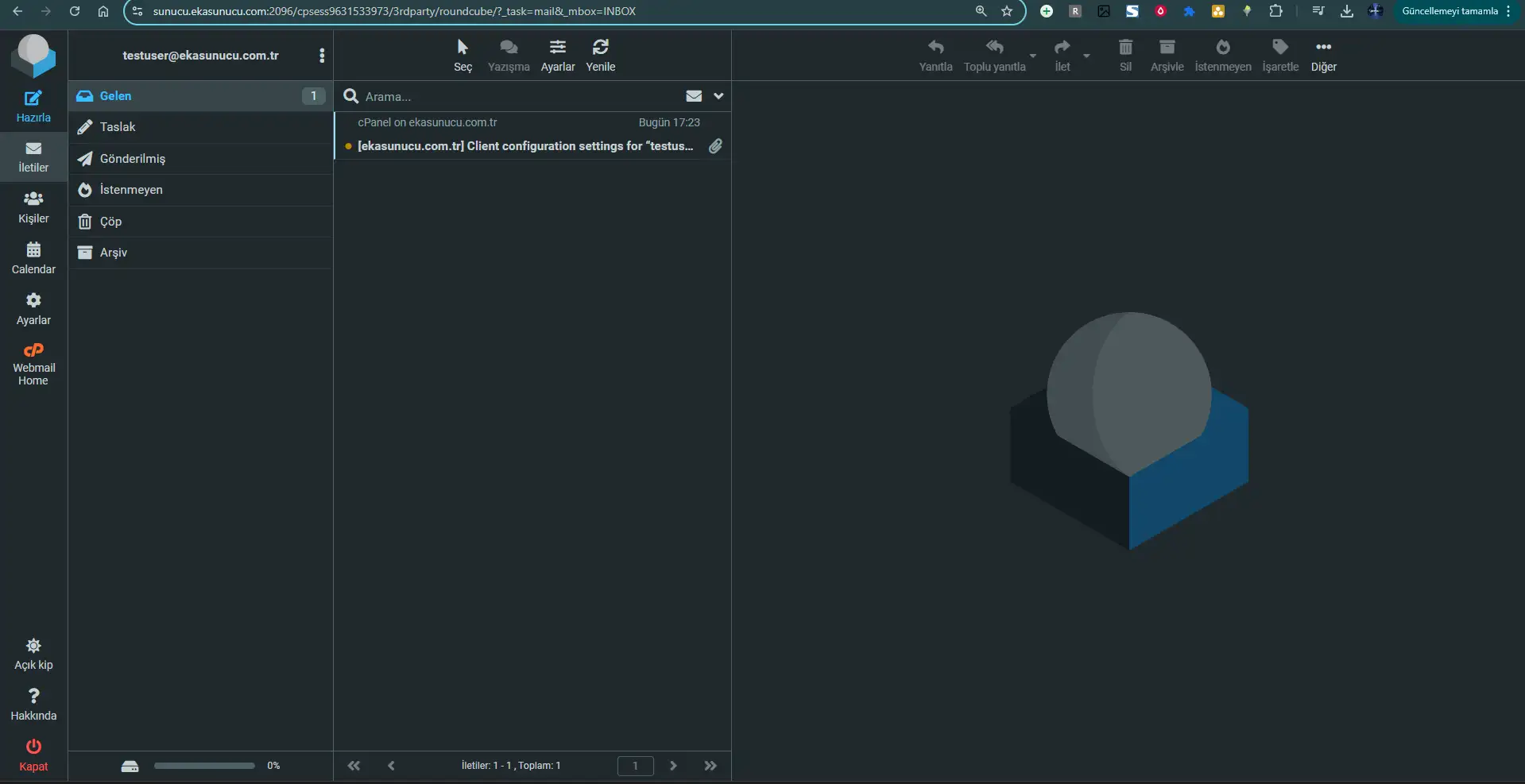
Hinweis: Tipp: Es kann praktischer sein, Ihr Konto auf Geräten, die Sie häufig verwenden, über IMAP- oder POP3-Protokolle zu E-Mail-Clients hinzuzufügen. Webmail ist jedoch nützlich, wenn Sie schnellen Zugriff von einem beliebigen Gerät aus benötigen.
Beispiele für das Senden und Empfangen von E-Mails
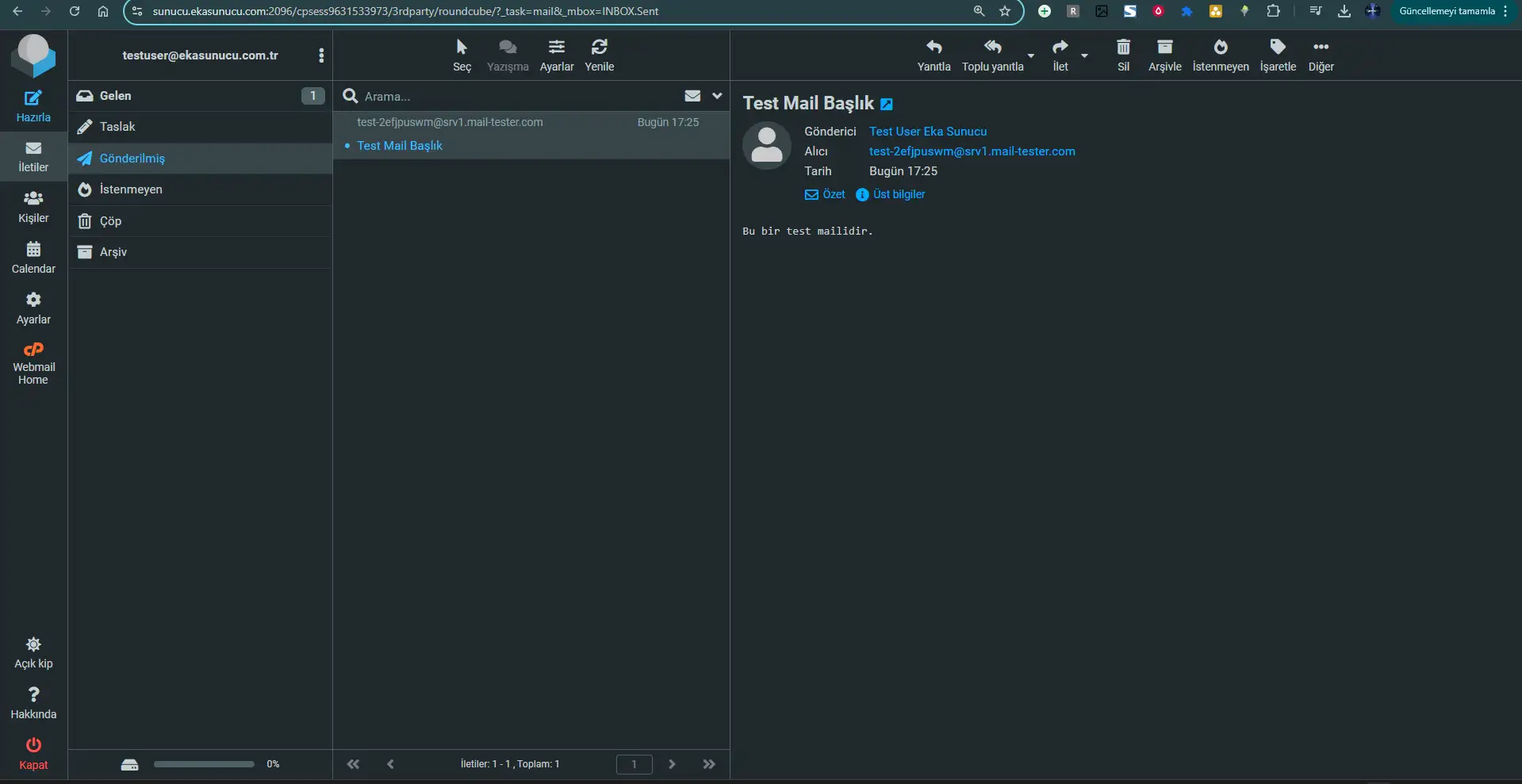
Eine professionelle E-Mail-Ansicht, die über Webmail gesendet wurde.
Anhängen und Senden von Dateien
Rich-Text-Bearbeitung
Hinzufügen einer professionellen Signatur
Verwendung des Adressbuchs
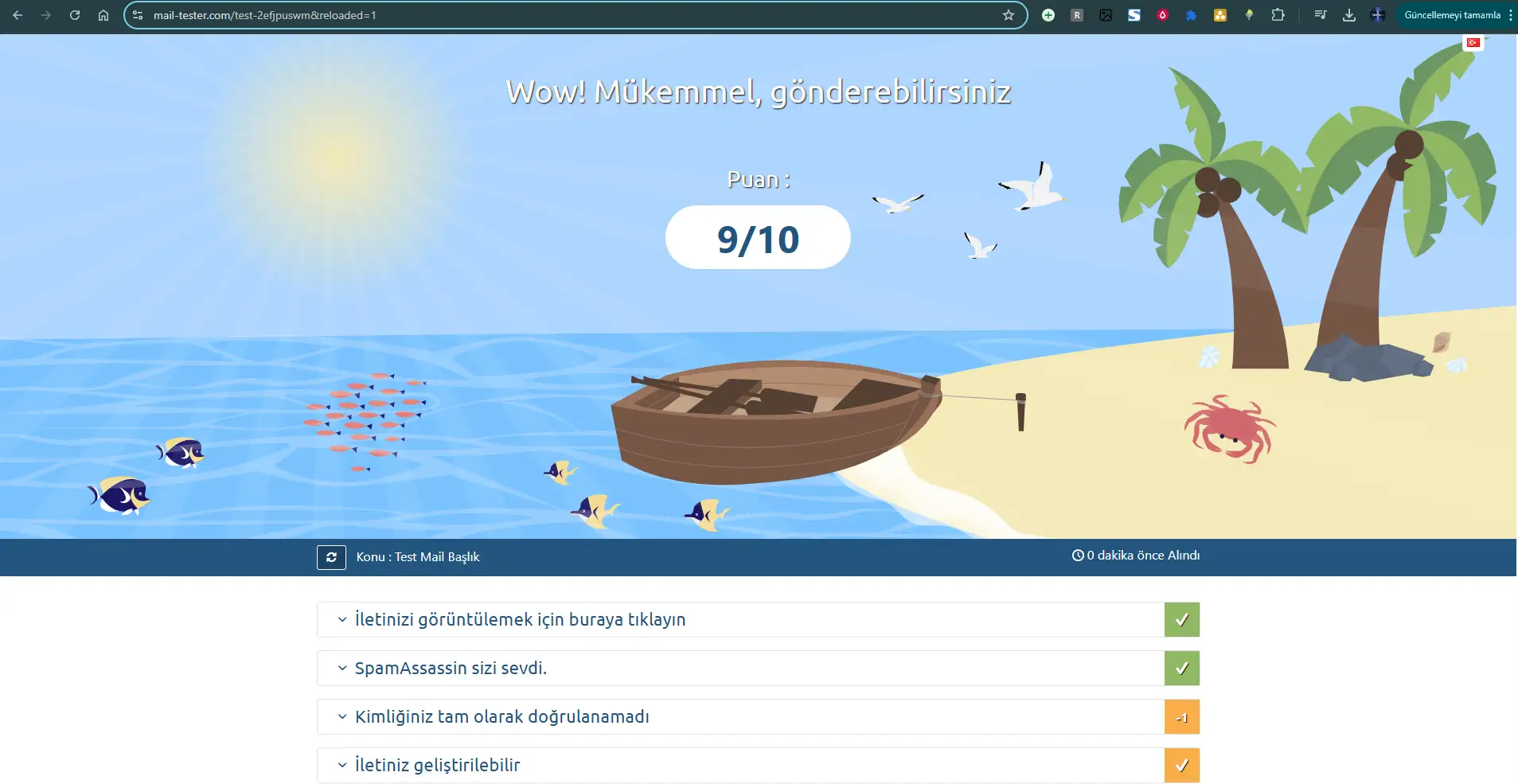
Sie können die Zuverlässigkeit Ihrer E-Mails mit Mail Tester überprüfen.
IMAP- und POP3-Einstellungen für E-Mail-Client (Outlook, Gmail, Mobile Mail Apps)
IMAP (Internet Message Access Protocol) speichert Ihre E-Mails auf dem Server, sodass Sie von verschiedenen Geräten darauf zugreifen können.
mail.siteniz.com993mail.siteniz.com465POP3 (Post Office Protocol) lädt E-Mails vom Server auf Ihr Gerät herunter. Geeignet für den Zugriff von einem einzigen Gerät aus.
mail.siteniz.com995mail.siteniz.com465Not: Bei den oben genannten Einstellungen handelt es sich um allgemeine Richtwerte. Ihr Hosting-Anbieter verwendet möglicherweise andere Serveradressen oder Ports. Überprüfen Sie die Dokumentation Ihres Hosting-Anbieters oder wenden Sie sich an den Support, um die richtigen Einstellungen zu erfahren.
Erfahren Sie anhand einer schrittweisen visuellen Erklärung, wie Sie cPanel-E-Mail-Konten erstellen
 Türkei (Türkisch)
 Germany (German)
 Worldwide (English)

