
 Halkali Merkez Viertel Fatih Str. Ozgur Apt. No. 46, Kucukcekmece, Istanbul, 34303, TR
Es ist jetzt ganz einfach, FTP-Konten in Ihrem cPanel-Prüfunglfeld zu erstellen und zu verwalten. In diesem Leitfaden zu Ihrer Website Sie erfahren Schritt für Schritt, wie Sie die erforderlichen Konten über cPanel erstellen und konfigurieren und sich mit FileZilla verbinden, um über FTP darauf zuzugreifen.
FTP (File Transfer Protocol) ist die praktischste Möglichkeit, die Dateien Ihrer Website zu verwalten. Mit einem FTP-Konto können Sie schnell eine Verbindung zu Ihrem Server herstellen, Dateien übertragen und den Inhalt Ihrer Website einfach bearbeiten.
Erstellen Sie in wenigen Minuten ein Konto
Einfaches und schnelles Hochladen von Dateien
Verschlüsselte und sichere Verbindungen
Überprüfen Sie Konten und Berechtigungen
Um über cPanel ein FTP-Konto zu erstellen, müssen Sie sich zunächst bei Ihrem cPanel-Prüfunglfeld anmelden. cPanel ist die Verwaltungsoberfläche Ihres Webhosting-Dienstes, über die Sie viele Einstellungen im Zusammenhang mit Ihrer Website konfigurieren können.
Öffnen Sie Ihren bevorzugten Browser und geben Sie die cPanel-Adresse ein, die Sie von Ihrem Hosting-Anbieter erhalten haben. Diese Adresse hat normalerweise das folgende Format: https://siteadiniz.com/cpanel oder https://sunucu-ip-adresi:2083
Geben Sie auf dem sich öffnenden cPanel-Anmeldebildschirm den Benutzernamen und das Passwort ein, die Sie beim Kauf des Hostings angegeben haben. Wenn Sie sich nicht an Ihre Daten erinnern, können Sie sich an Ihren Hosting-Anbieter wenden.
Nach dem Anmelden sehen Sie die cPanel-Homepage. Diese Seite enthält alle Tools, die Sie zum Verwalten Ihrer Website benötigen, kategorisiert.
Aus Sicherheitsgründen wird empfohlen, dass Sie Ihr cPanel-Passwort regelmäßig ändern und sichere Passwörter verwenden. Sie können Ihr cPanel-Passwort im Abschnitt „Sicherheit“ ändern.
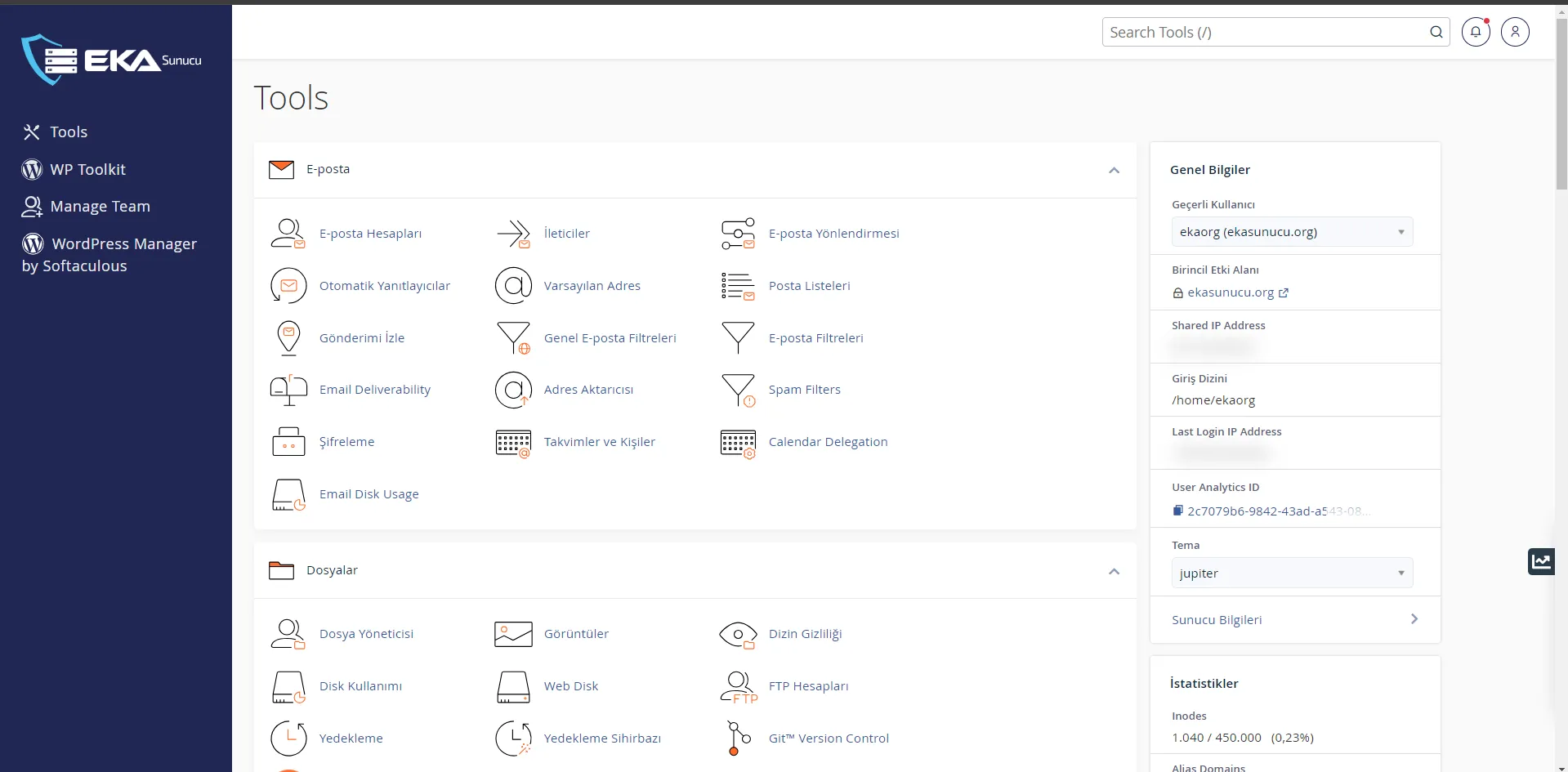
Sie müssen auf das entsprechende Modul zugreifen, um FTP-Konten auf der Hauptseite von cPanel zu verwalten. In diesem Abschnitt können Sie neue FTP-Konten erstellen, bestehende Konten bearbeiten oder löschen.
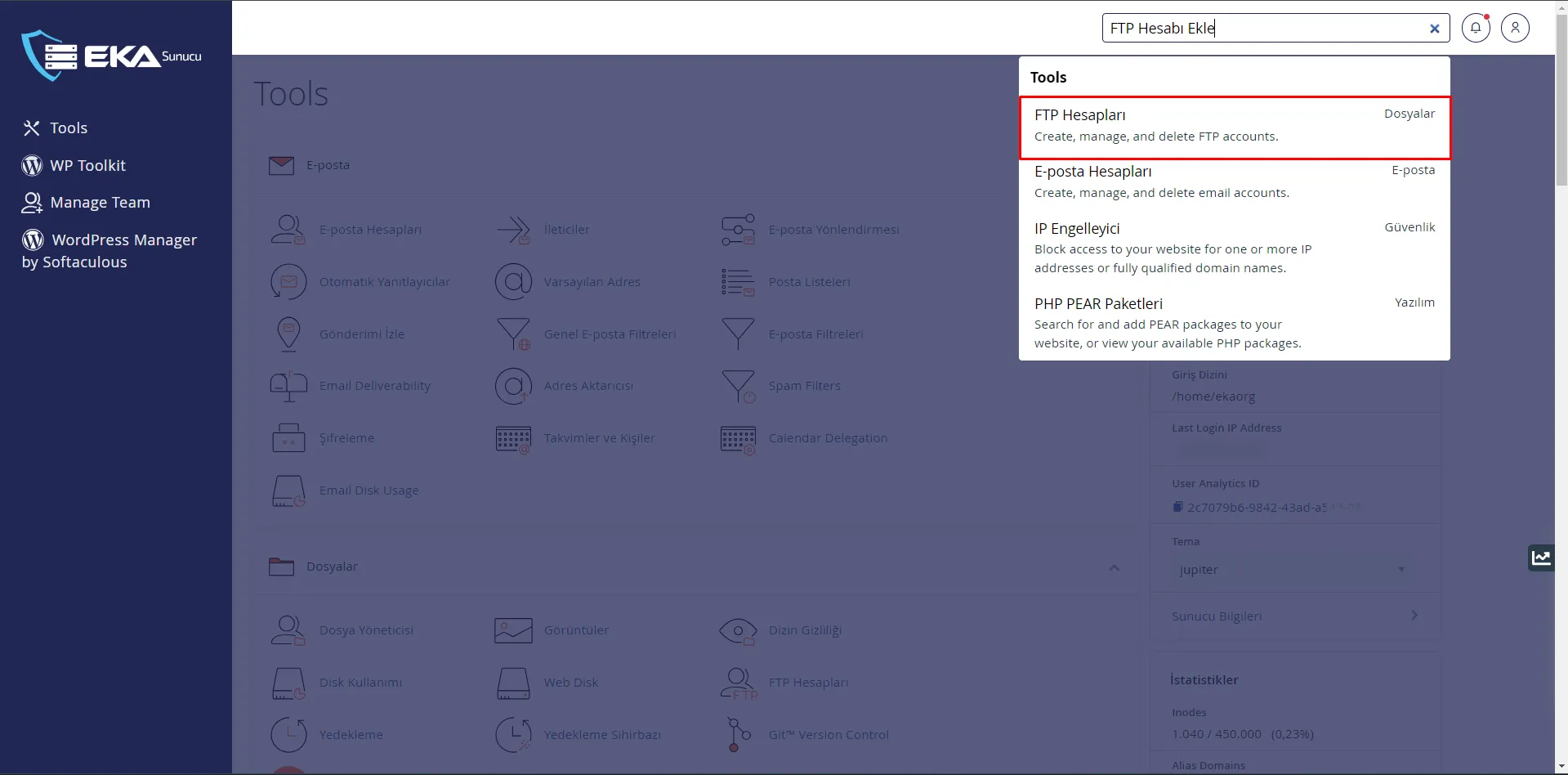
Auf der cPanel-Homepage finden Sie das Modul „FTP-Konten“ in der Kategorie „Dateien“. Alternativ können Sie auch die Suchleiste oben verwenden.
Sie können schnell auf das entsprechende Modul zugreifen, indem Sie im Suchbereich „FTP-Konto hinzufügen“ eingeben. Dies spart Zeit, insbesondere bei großen cPanel-Schnittstellen.
Wenn Sie auf das Modul „FTP-Konten“ klicken, werden Sie zu der Seite weitergeleitet, auf der Sie alle vorhandenen FTP-Konten sehen und neue Konten erstellen können.
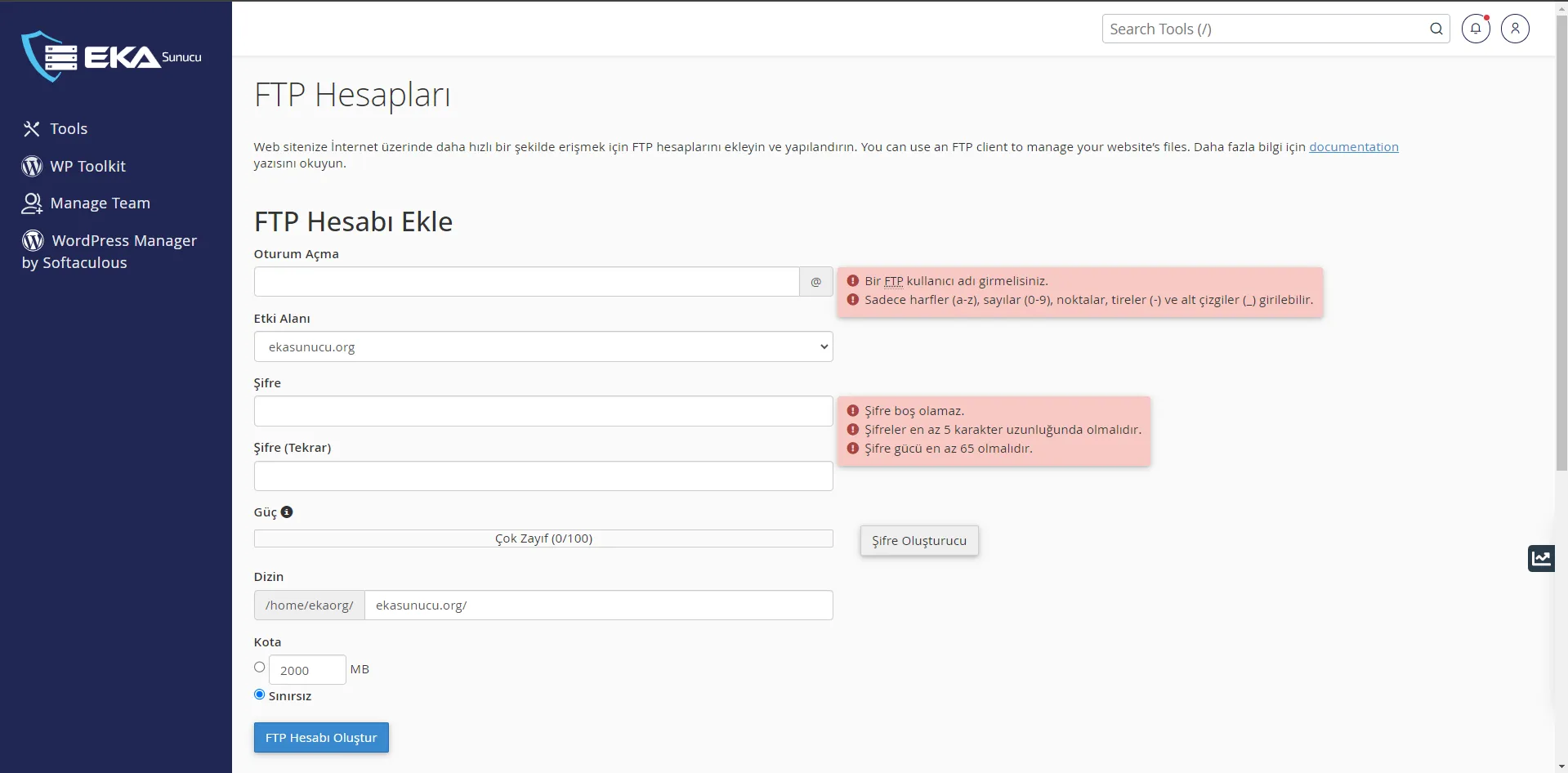
Auf der Seite „FTP-Konten“ müssen Sie die erforderlichen Informationen eingeben, um ein neues FTP-Konto zu erstellen. Diese Informationen bestimmen Ihren FTP-Benutzernamen, Ihr Passwort und Ihre Kontozugriffsrechte.
Im Abschnitt „FTP-Konto hinzufügen“ müssen Sie zunächst das Feld „Benutzername“ ausfüllen. Dies ist der erste Teil Ihres FTP-Konto-Benutzernamens. Zum Beispiel: „webmaster“ oder „admin“.
Nach dem Benutzernamen können Sie im Dropdown-Menü auswählen, zu welcher Domäne das FTP-Konto gehört. Sobald diese Option abgeschlossen ist, hat Ihr FTP-Benutzername das Format „[email protected]“.
Legen Sie ein sicheres Passwort fest. Ihr Passwort muss aus Groß- und Kleinbuchstaben, Zahlen und Sonderzeichen bestehen. Sie können auch automatisch ein sicheres Passwort erstellen, indem Sie auf die Schaltfläche „Passwort erstellen“ klicken.
Sie können für dieses FTP-Konto ein Festplattenkontingent festlegen. Sie können „Unbegrenzt“ für unbegrenzten Speicherplatz aktivieren oder ein bestimmtes MB/GB-Limit festlegen.
Halten Sie Ihr FTP-Passwort sicher und vermeiden Sie die Verwendung desselben Passworts für Ihre verschiedenen Konten. Das Passwort muss mindestens 12 Zeichen lang sein und eine Vielzahl von Zeichen enthalten.
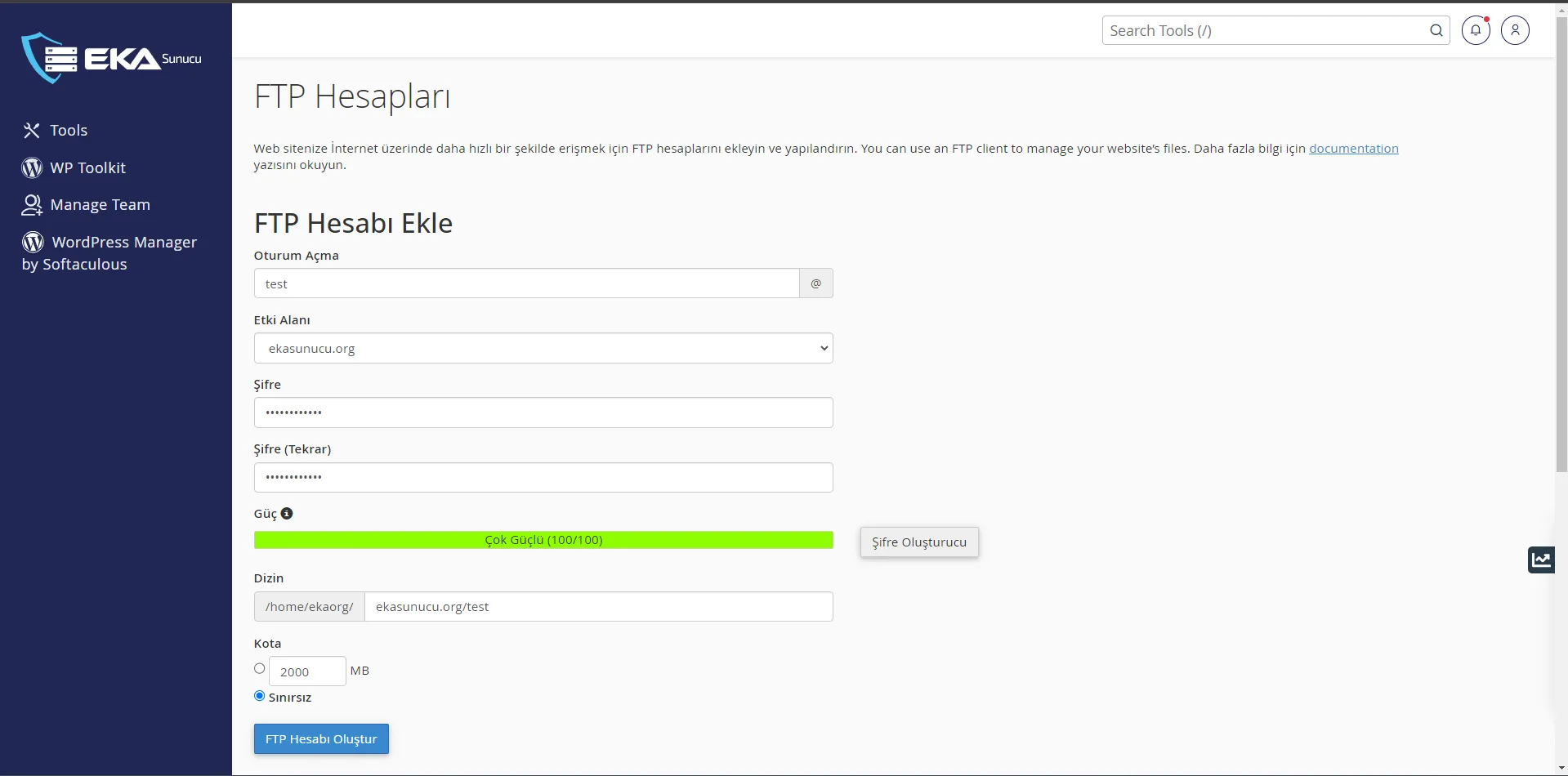
Die Bestimmung des Verzeichnisses, auf das das FTP-Konto zugreifen kann, ist ein wichtiger Schritt für die Sicherheit. Indem Sie dem FTP-Benutzer nur Zugriff auf ein bestimmtes Verzeichnis gewähren, können Sie andere Teile Ihres Servers schützen.
Geben Sie im Feld „Verzeichnis“ das Verzeichnis an, auf das das FTP-Konto zugreifen soll. Standardmäßig wird das Home-Verzeichnis angezeigt.
Wenn Sie Zugriff auf alle Dateien Ihrer Website gewähren möchten, können Sie das Verzeichnis „public_html“ auswählen. Dies ist der Ordner, in dem sich der Hauptinhalt Ihrer Website befindet.
Um Zugriff auf einen bestimmten Unterordner zu gewähren, können Sie einen Pfad wie „public_html/sub-folder“ angeben. Der FTP-Benutzer kann also nur auf dieses Verzeichnis und seine Unterordner zugreifen.
Sie können die Sicherheit erhöhen, indem Sie für verschiedene Mitglieder Ihres Teams unterschiedliche FTP-Konten erstellen und jedem von ihnen nur Zugriff auf die Verzeichnisse der Abteilung gewähren, in der sie arbeiten. Zum Beispiel „public_html/templates“ für den Designer und „public_html/content“ für den Inhaltseditor.
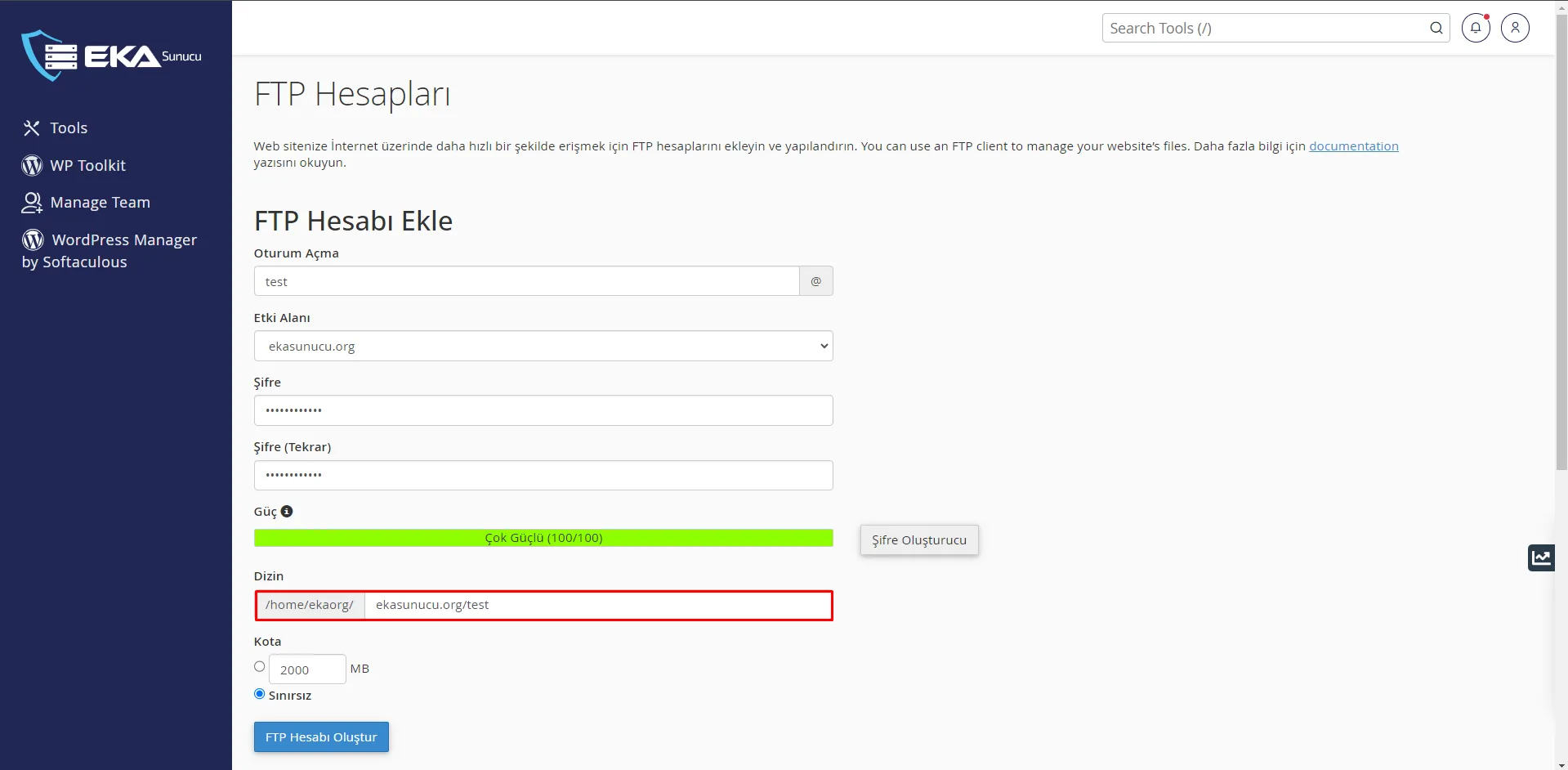
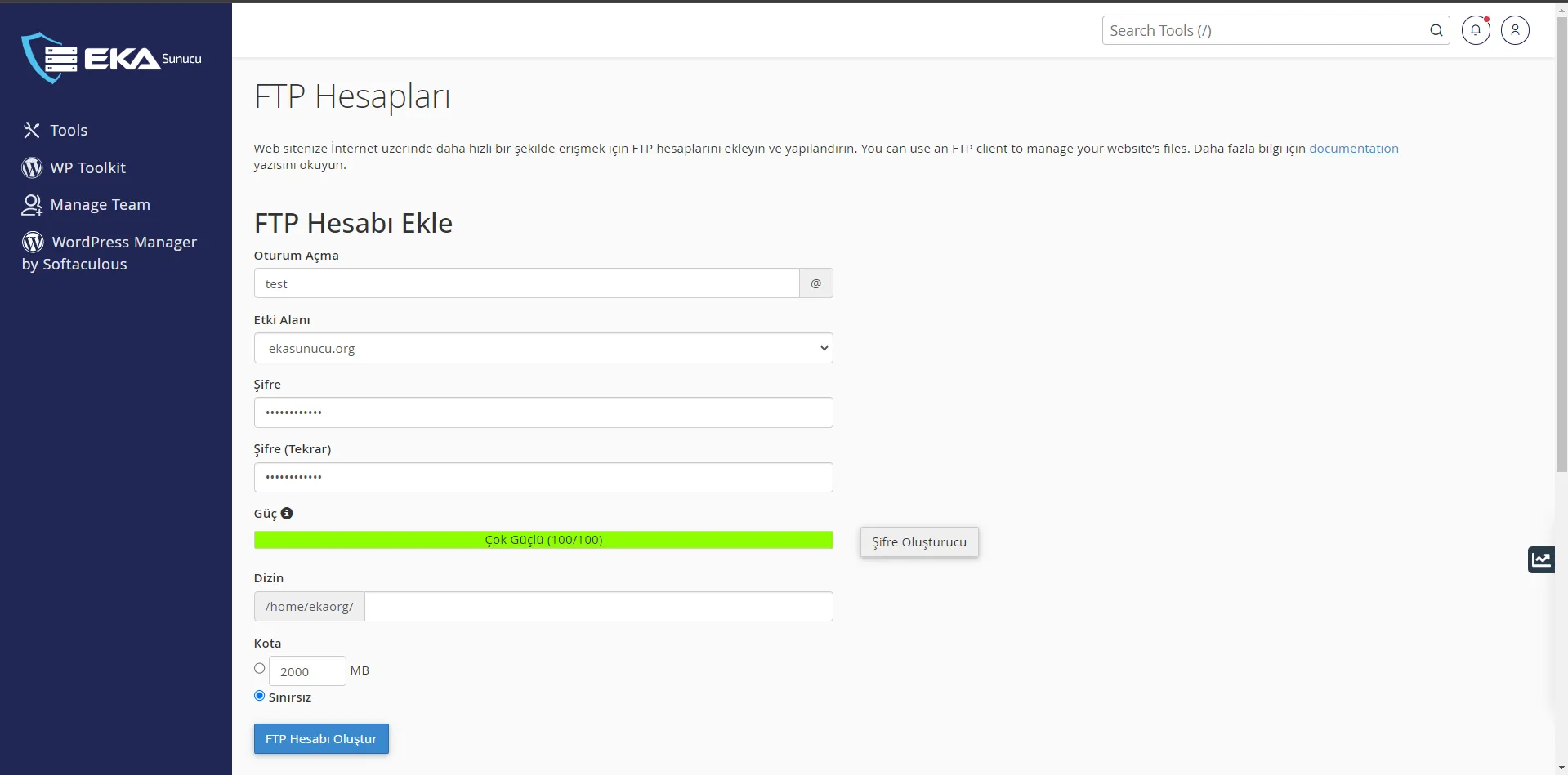
Nachdem Sie alle notwendigen Informationen eingegeben haben, können Sie Ihr FTP-Konto erstellen. Durch diesen Schritt wird ein neues FTP-Konto mit den von Ihnen angegebenen Informationen aktiviert.
Bevor Sie Ihr FTP-Konto erstellen, überprüfen Sie noch einmal alle von Ihnen eingegebenen Informationen. Achten Sie insbesondere darauf, dass der Verzeichnispfad korrekt ist.
Wenn alle Informationen korrekt sind, erstellen Sie Ihr Konto, indem Sie unten auf der Seite auf die Schaltfläche „FTP-Konto erstellen“ klicken.
Wenn der Vorgang erfolgreich ist, wird oben auf der Seite eine grüne Bestätigungsmeldung angezeigt. Dies zeigt an, dass Ihr FTP-Konto erfolgreich erstellt wurde.
Vergessen Sie nach der Erstellung Ihres FTP-Kontos nicht, Ihre Kontoinformationen (z. B. Benutzername, Passwort, Portnummer) zu notieren. Sie verwenden diese Informationen, wenn Sie eine Verbindung zu FTP-Clients wie FileZilla herstellen.
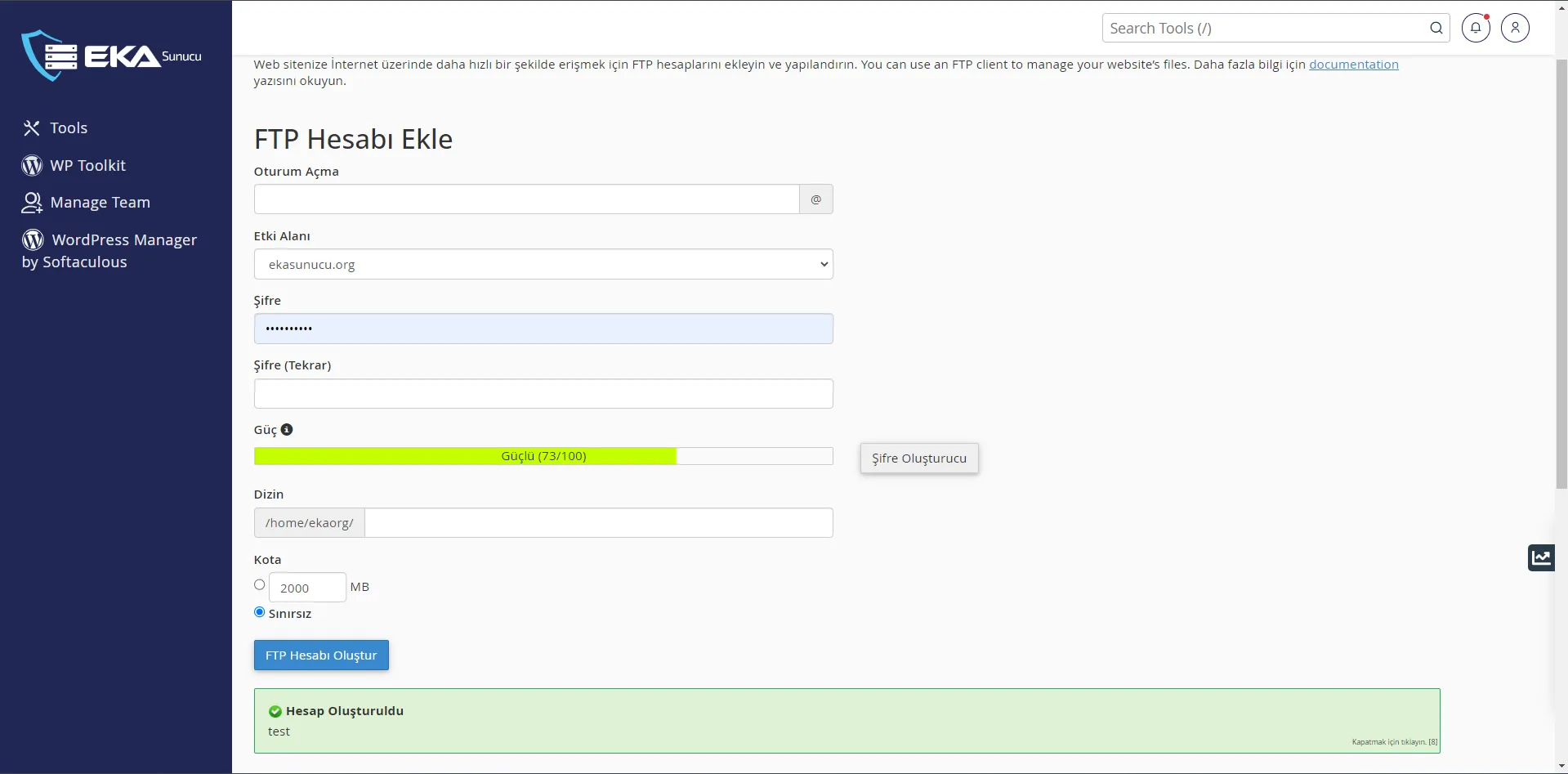
Nachdem Sie Ihr FTP-Konto erstellt haben, können Sie diese Kontoinformationen verwenden, um eine Verbindung zu Ihrem Server herzustellen und Ihre Dateien mit FTP-Clients wie FileZilla zu verwalten. FileZilla ist einer der beliebtesten und benutzerfreundlichsten FTP-Clients.
Wenn FileZilla noch nicht auf Ihrem Computer installiert ist, Von der offiziellen Website von FileZilla Sie können das Programm herunterladen und installieren.
Öffnen Sie das FileZilla-Programm. In der angezeigten Benutzeroberfläche sehen Sie oben den Abschnitt „Schnellverbindung“.
Moderator: Geben Sie siteadi.com, ftp.siteadi.com oder Ihre Server-IP-Adresse ein.
Benutzername: Geben Sie den von Ihnen erstellten FTP-Benutzernamen ein (z. B. [email protected]).
Passwort: Geben Sie das von Ihnen angegebene FTP-Passwort ein.
Port: Für FTP können Sie den Standardport 21 verwenden.
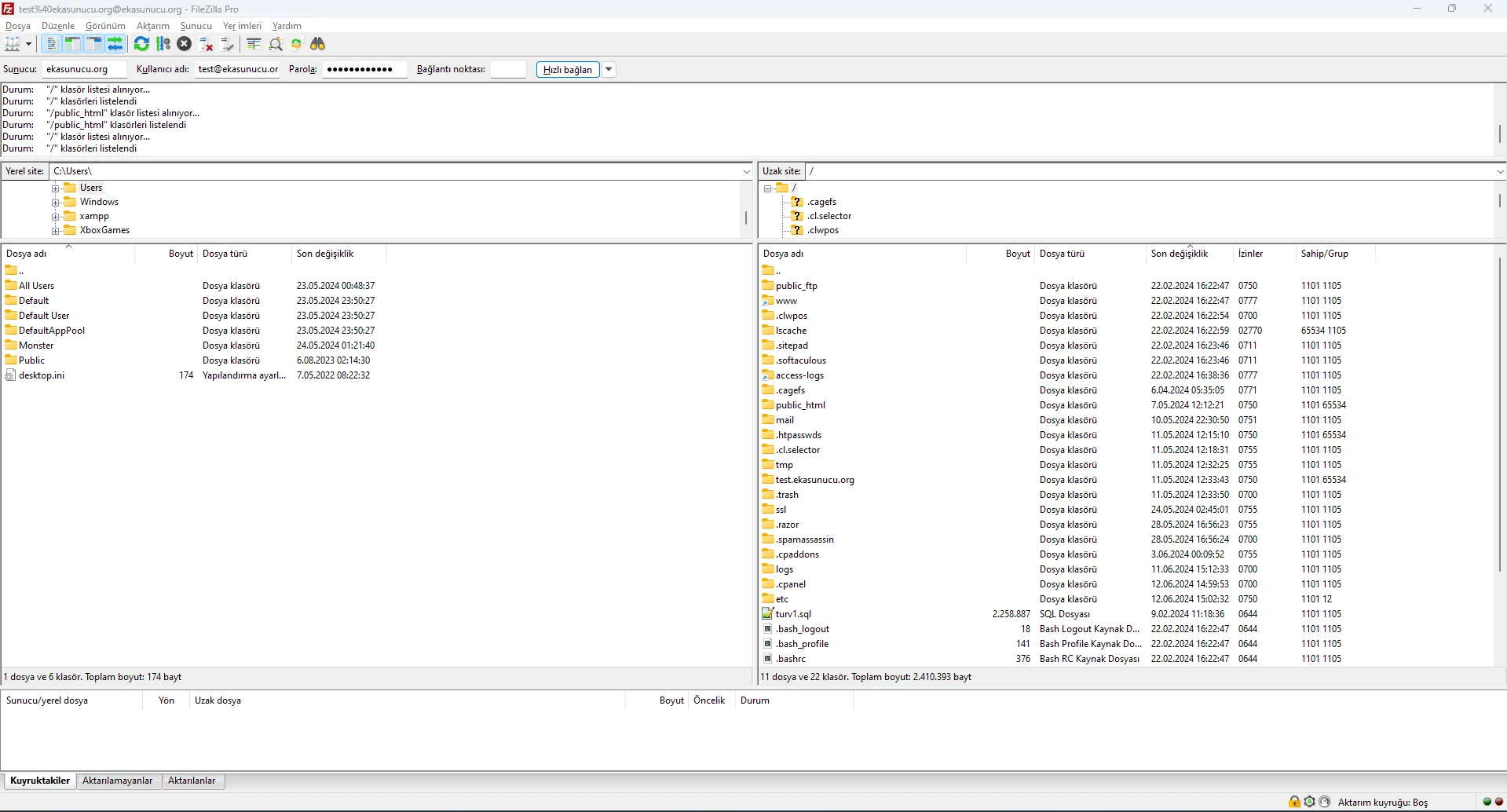
Nachdem Sie alle Informationen eingegeben haben, stellen Sie eine Verbindung zu Ihrem Server her, indem Sie auf die Schaltfläche „Schnellverbindung“ klicken. Sobald eine erfolgreiche Verbindung hergestellt wurde, können Sie rechts die Dateien auf Ihrem Server sehen.
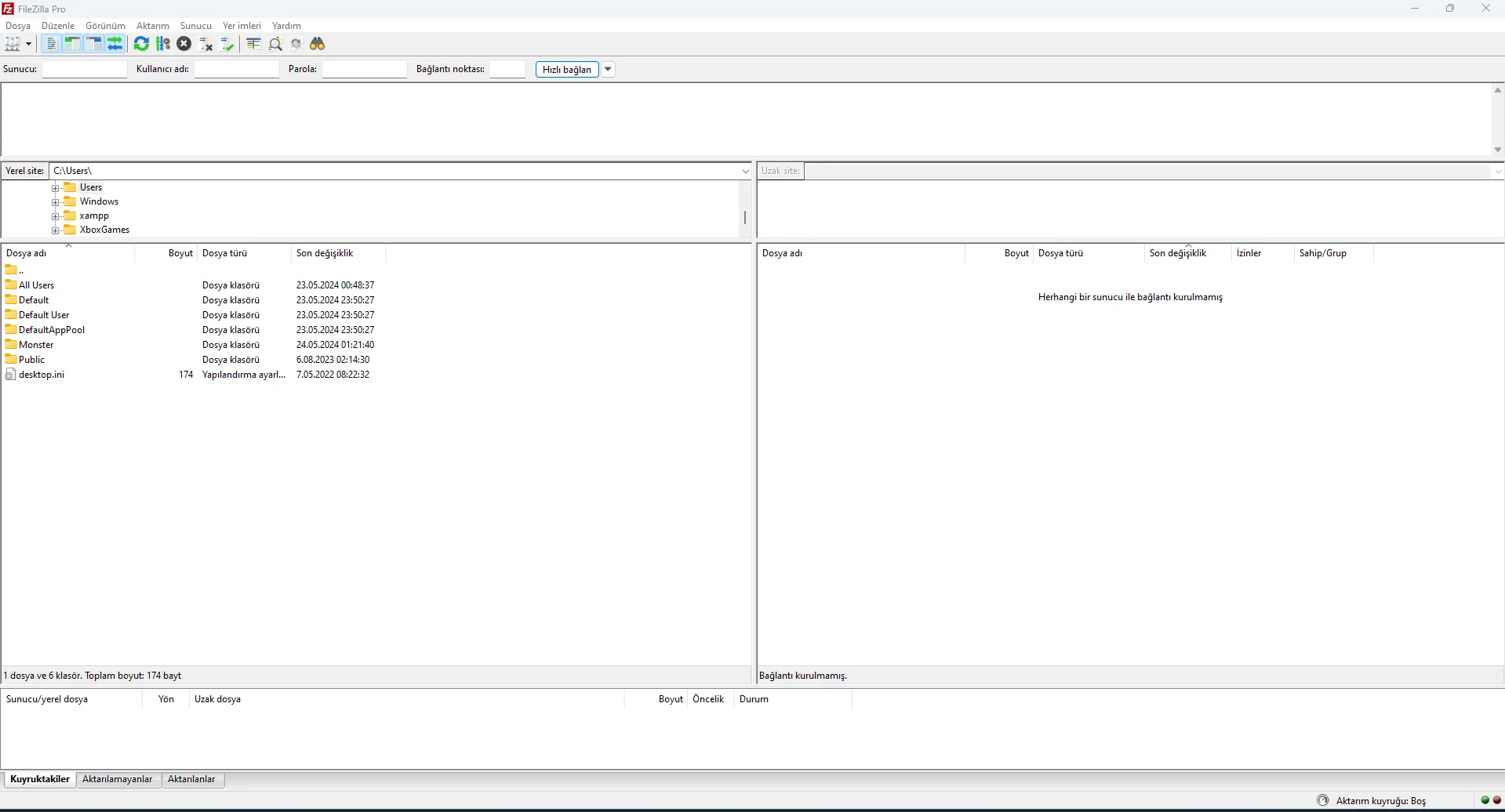
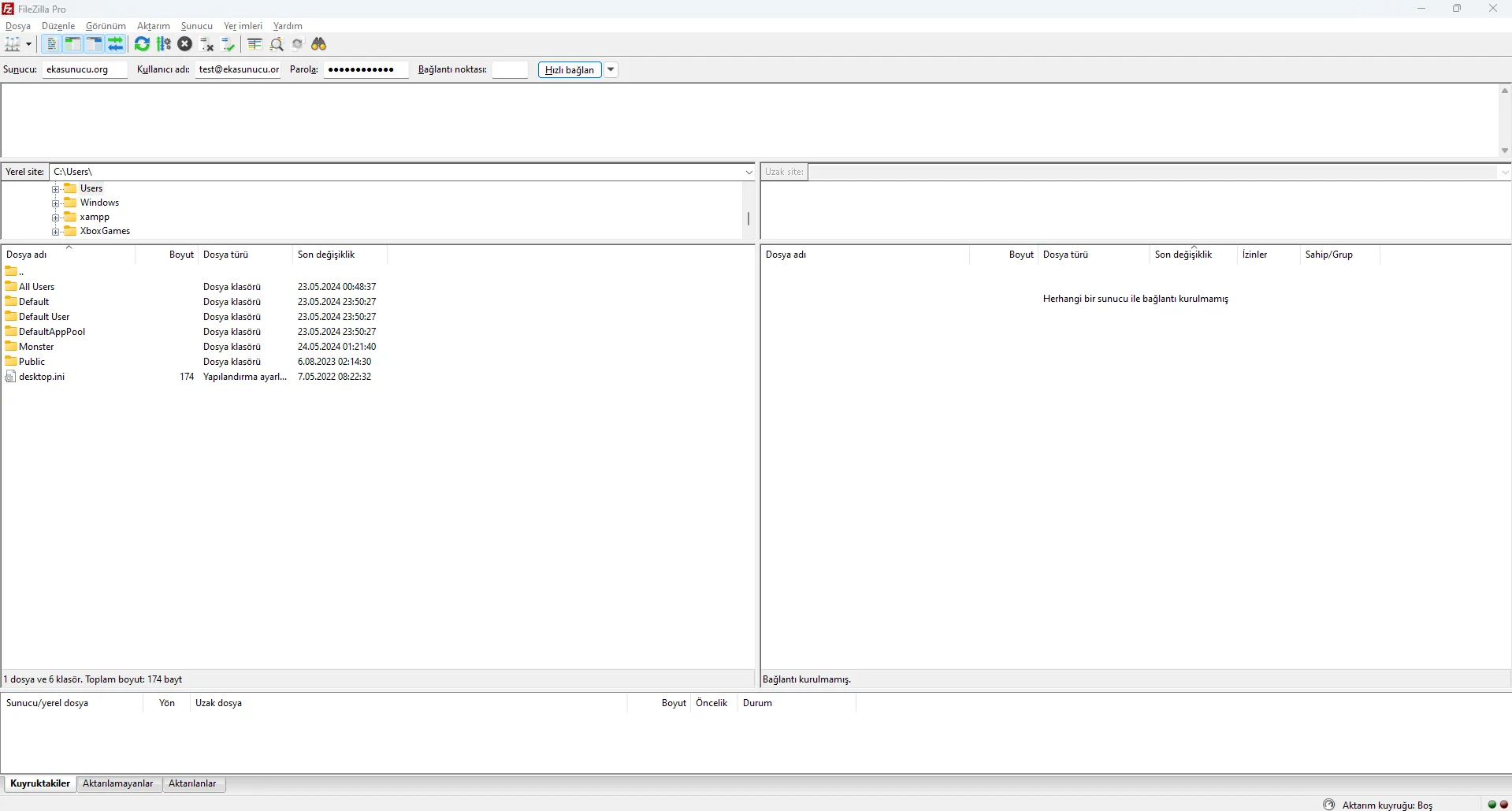
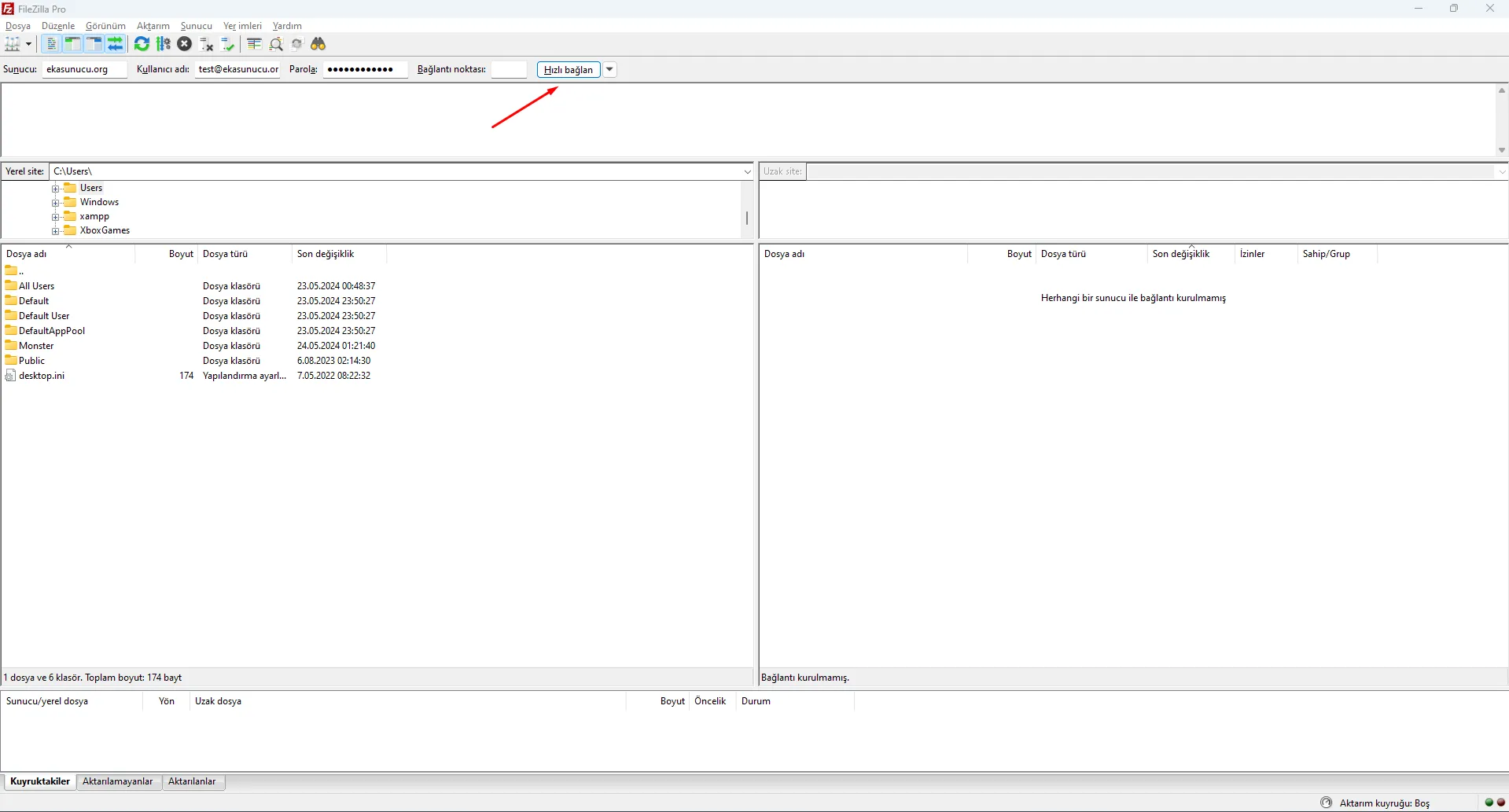
Sobald Sie mit FileZilla erfolgreich eine Verbindung zu Ihrem Server hergestellt haben, können Sie die Dateien Ihrer Website problemlos anzeigen, bearbeiten und übertragen. Die Dateiverwaltung ist mit der benutzerfreundlichen Oberfläche von FileZilla ganz einfach.
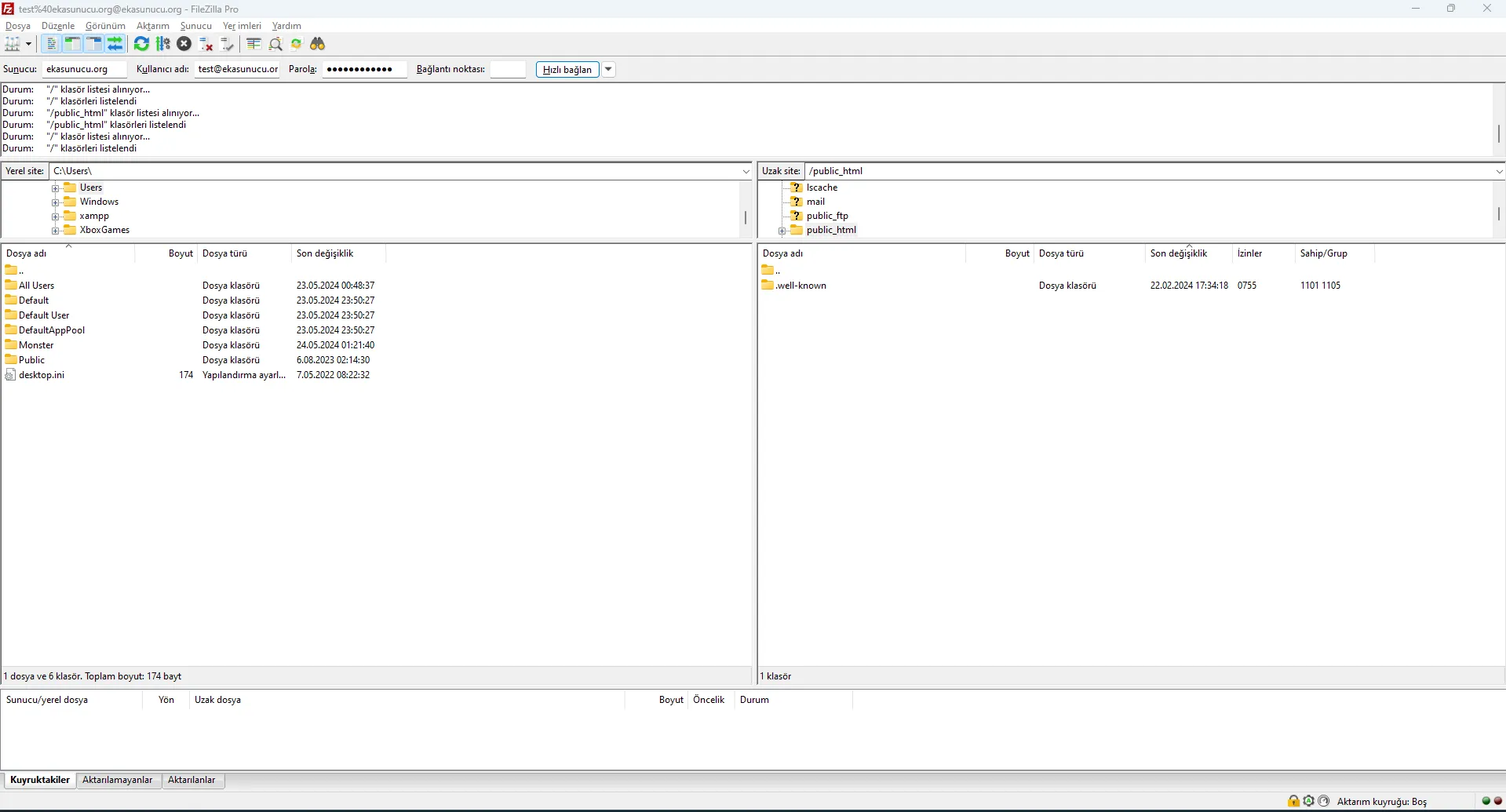
In der FileZilla-Oberfläche werden links Ihre lokalen Dateien (Ihr Computer) und rechts Ihre Remote-Dateien (Server) angezeigt. Im mittleren Bereich können Transfertransaktionen überwacht werden.
Um Ihre Site-Dateien anzuzeigen, klicken Sie im rechten Bereich auf den Ordner „public_html“. Dies ist das Home-Verzeichnis Ihrer Website und hier befinden sich Ihre HTML-, CSS-, JS-Dateien und andere Inhalte.
Um Dateien hochzuladen, wählen Sie Dateien auf der linken Seite (Ihrem Computer) aus und ziehen Sie sie per Drag & Drop auf die rechte Seite (Server). Um eine Datei herunterzuladen, können Sie sie per Drag & Drop in die entgegengesetzte Richtung ziehen.
Um einen neuen Ordner auf dem Server zu erstellen, klicken Sie mit der rechten Maustaste auf eine leere Stelle im rechten Bereich und wählen Sie „Verzeichnis erstellen“. Geben Sie den Ordnernamen ein und bestätigen Sie.
Um eine Datei oder einen Ordner zu löschen, klicken Sie mit der rechten Maustaste darauf und wählen Sie „Löschen“. Mit der Option „Umbenennen“ können Sie es umbenennen.
Sie können mit FileZilla auch Dateiberechtigungen (CHMOD) bearbeiten. Sie können Lese-, Schreib- und Ausführungsberechtigungen festlegen, indem Sie mit der rechten Maustaste auf die Datei oder den Ordner klicken und „Dateiberechtigungen“ auswählen. Dies ist besonders wichtig für CMS-Systeme und Individualsoftware.
Sie können sich unser Video unten ansehen, um eine visuelle Erklärung zum Erstellen eines FTP-Kontos und zur Verwendung von FileZilla zu erhalten.
 Türkei (Türkisch)
 Germany (German)
 Worldwide (English)

