
 Halkali Merkez Viertel Fatih Str. Ozgur Apt. No. 46, Kucukcekmece, Istanbul, 34303, TR
Diese Anleitung dokumentiert eine reale Windows-Server-2022-VPS-Installation mit Ollama, einem leichten Gemma3-CPU-Test, Python 3.11 und uv, Open WebUI, der realen Tool-Support-Warnung, FunctionGemma und einer Aufgabenplanung, die Open WebUI beim Systemstart ohne interaktive Anmeldung startet – mit 60 echten Screenshots.
Windows VPS → Ollama :11434
              ↓
       gemma3:270m / functiongemma
              ↓
       Open WebUI :8080
              ↓
Windows Task Scheduler → 24/7Diese Anleitung dokumentiert einen realen lokalen KI-Stack auf Windows Server 2022. Ollama dient als lokale Modelllaufzeit, Open WebUI als browserbasierte ChatGPT-ähnliche Oberfläche.
Da der Test-VPS keine dedizierte NVIDIA-GPU hatte, prüften wir den Stack zuerst mit dem ungefähr 291 MB großen gemma3:270m. Danach dokumentierten wir die Tool-Warnung, installierten FunctionGemma und richteten den automatischen Open-WebUI-Start per Windows-Aufgabenplanung ohne Benutzeranmeldung ein.
Windows VPS → Ollama :11434 → Lokale Modelle
                         ├── gemma3:270m
                         └── functiongemma

Open WebUI :8080 → Ollama
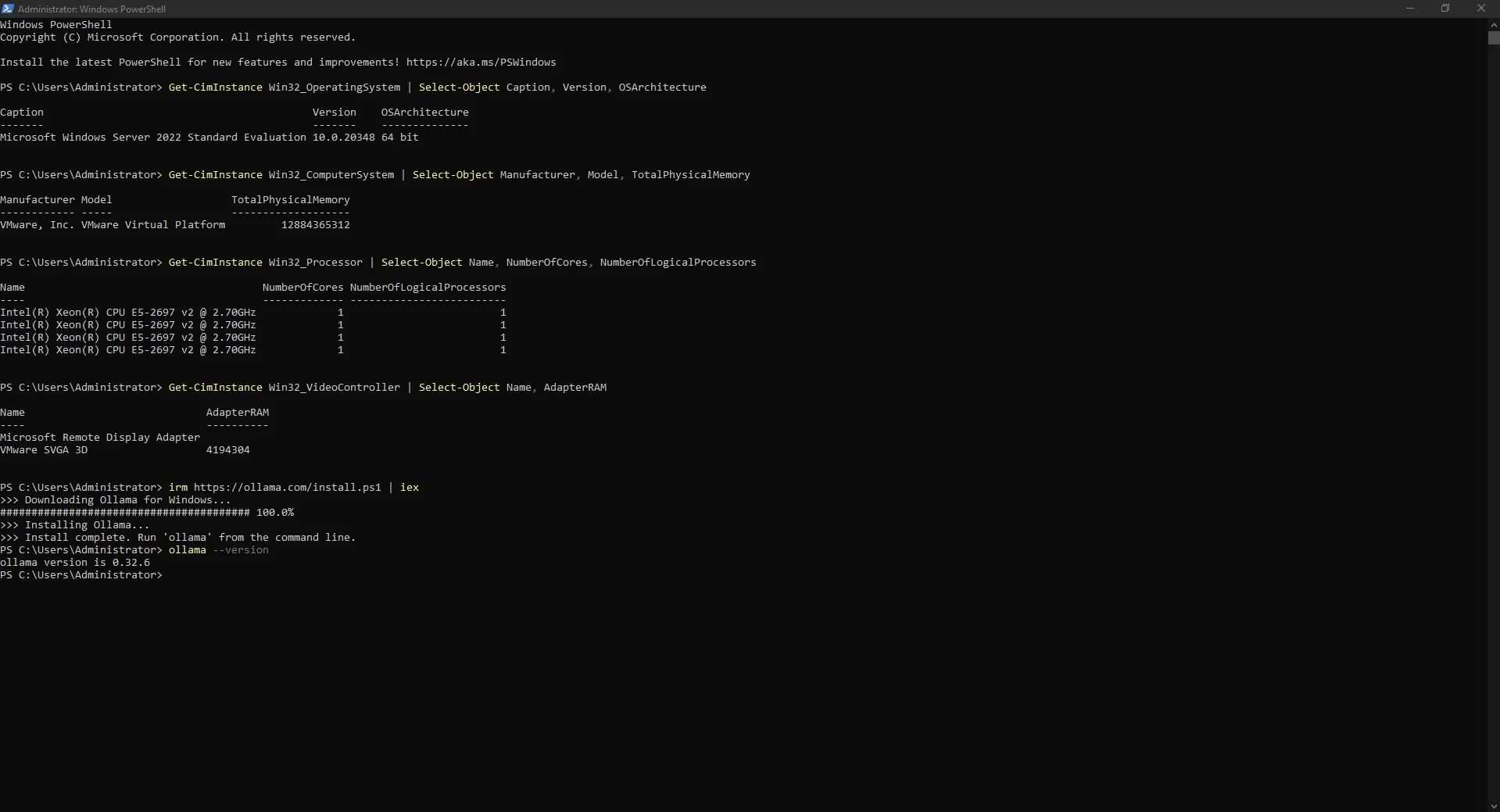
Windows Task Scheduler → Open WebUI AutostartWir starteten eine administrative PowerShell und prüften Betriebssystem, Virtualisierung, Arbeitsspeicher, CPU und Grafikadapter mit Get-CimInstance.
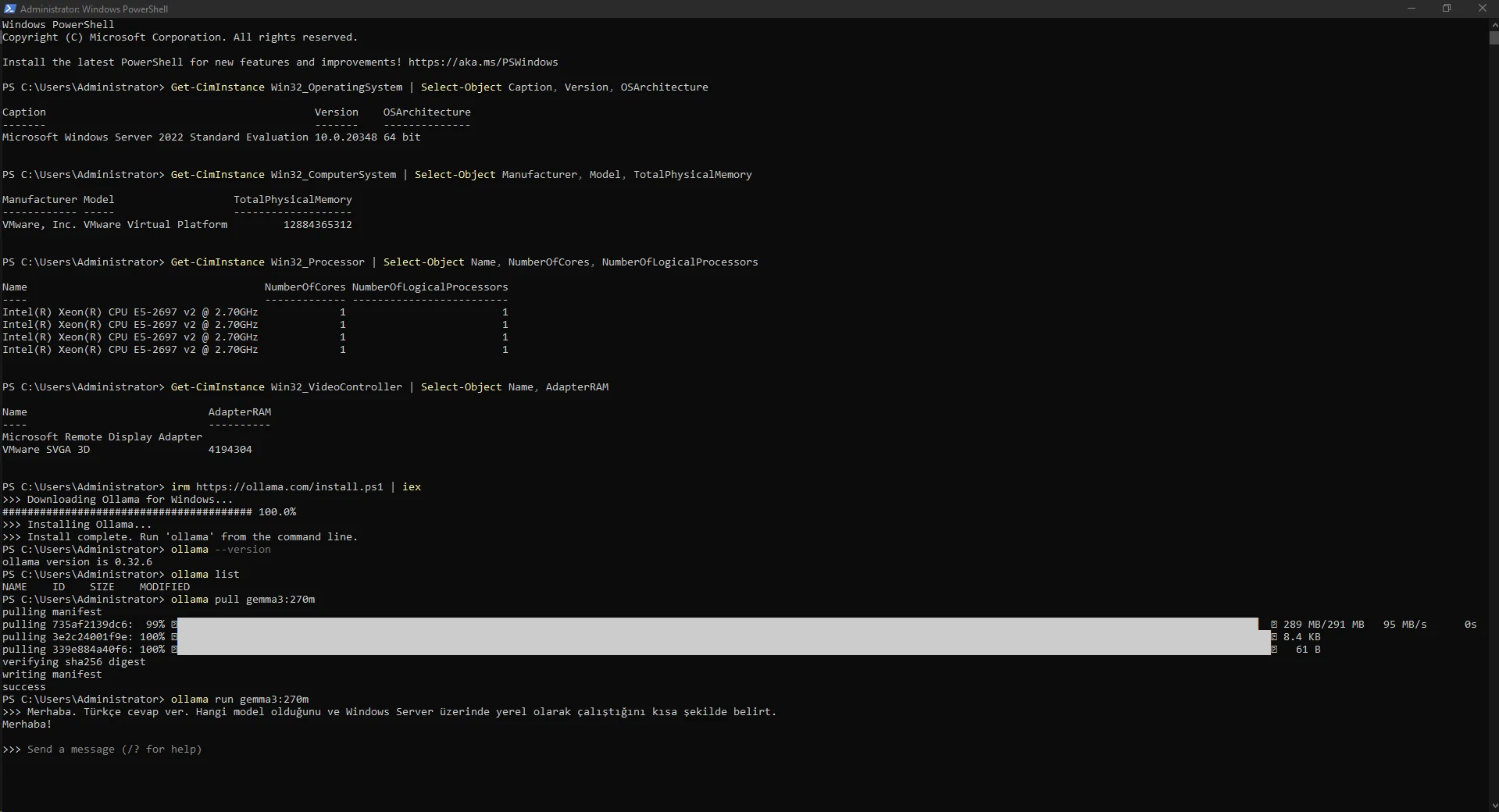
Der Test lief unter Windows Server 2022 Standard Evaluation 64-bit auf VMware mit Intel Xeon E5-2697 v2. Da keine dedizierte Compute-GPU sichtbar war, verwendeten wir leichte Modelle.
Get-CimInstance Win32_OperatingSystem | Select-Object Caption, Version, OSArchitectureGet-CimInstance Win32_ComputerSystem | Select-Object Manufacturer, Model, TotalPhysicalMemoryGet-CimInstance Win32_Processor | Select-Object Name, NumberOfCores, NumberOfLogicalProcessorsGet-CimInstance Win32_VideoController | Select-Object Name, AdapterRAM

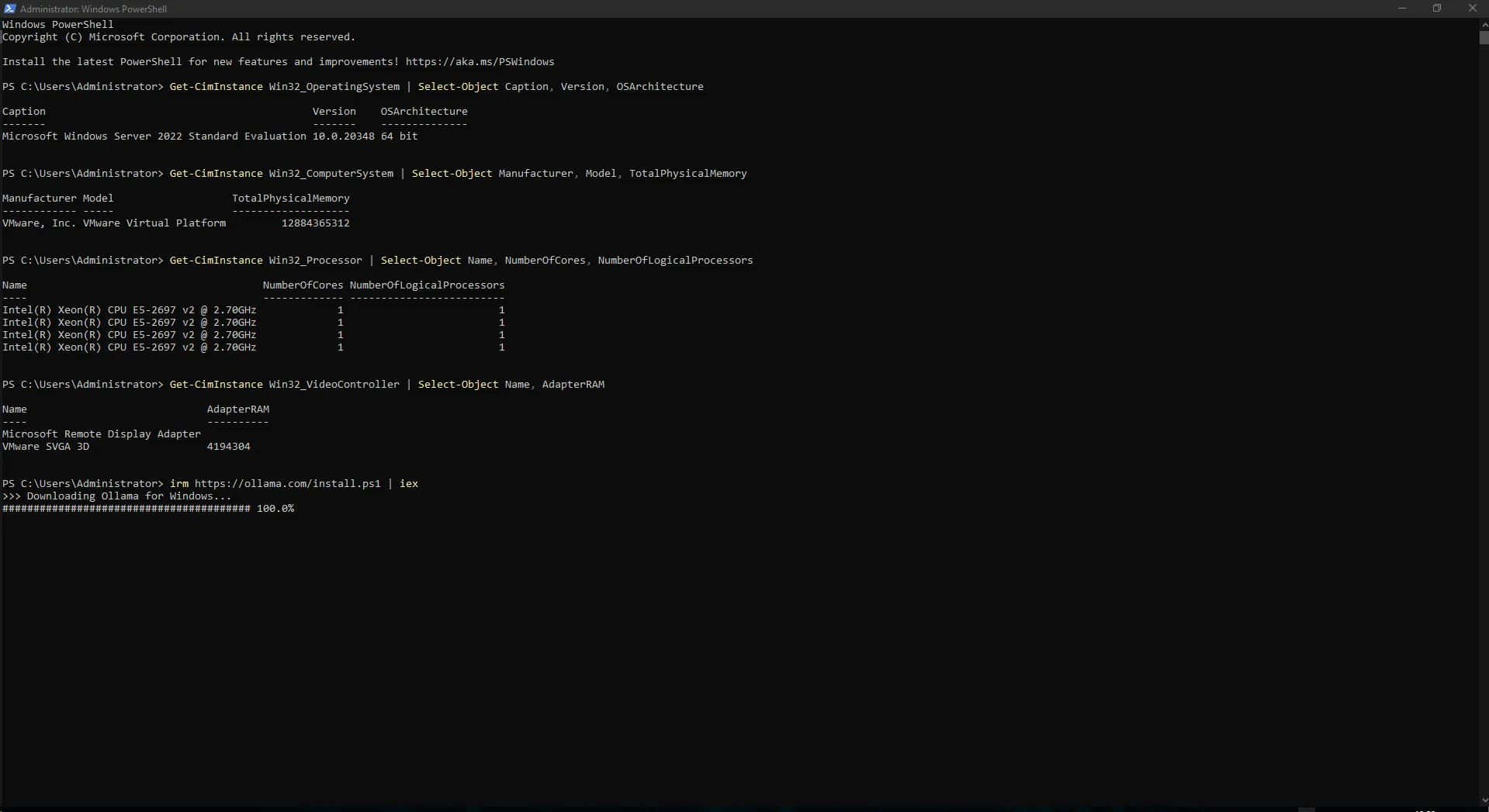
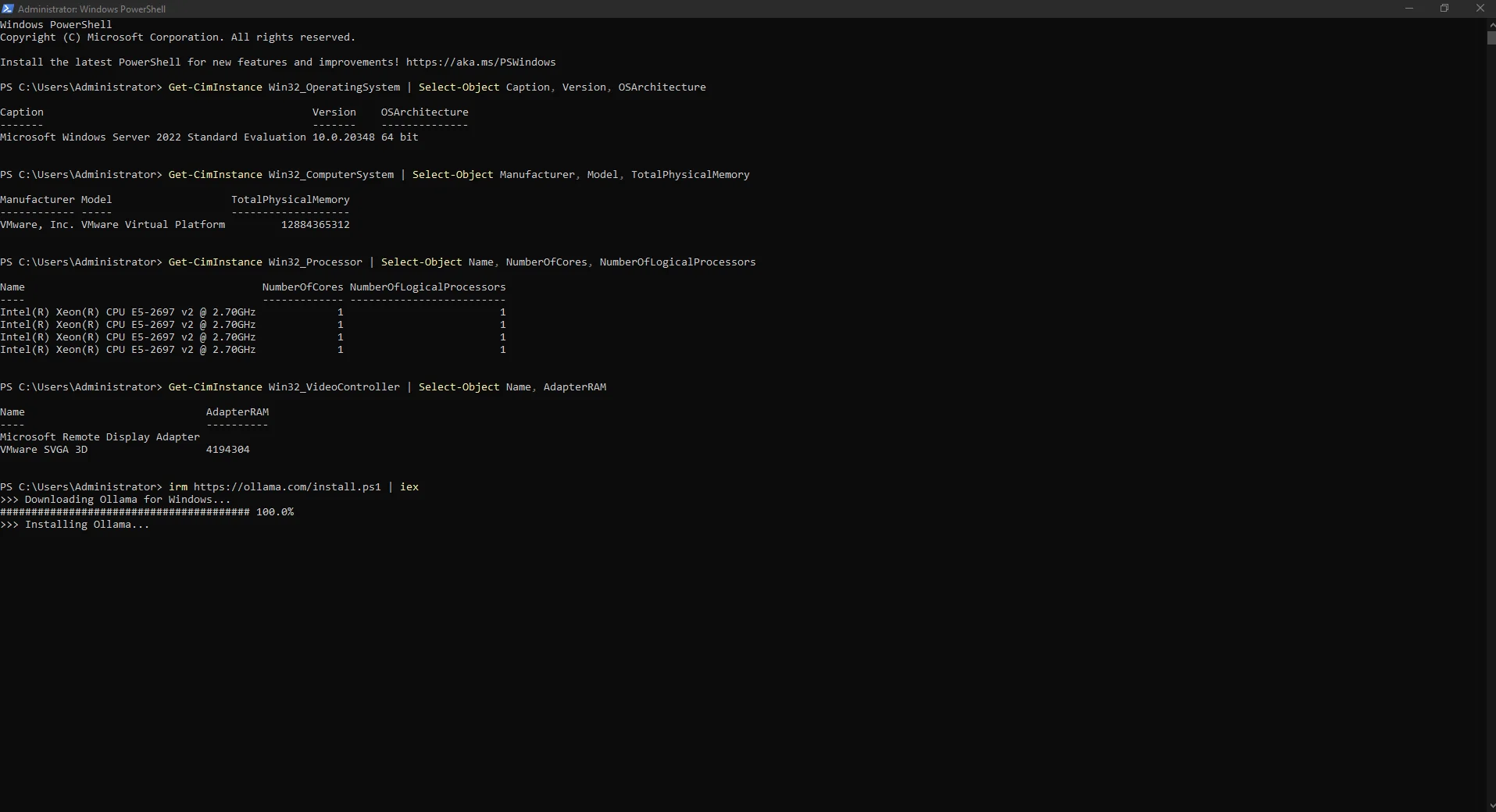
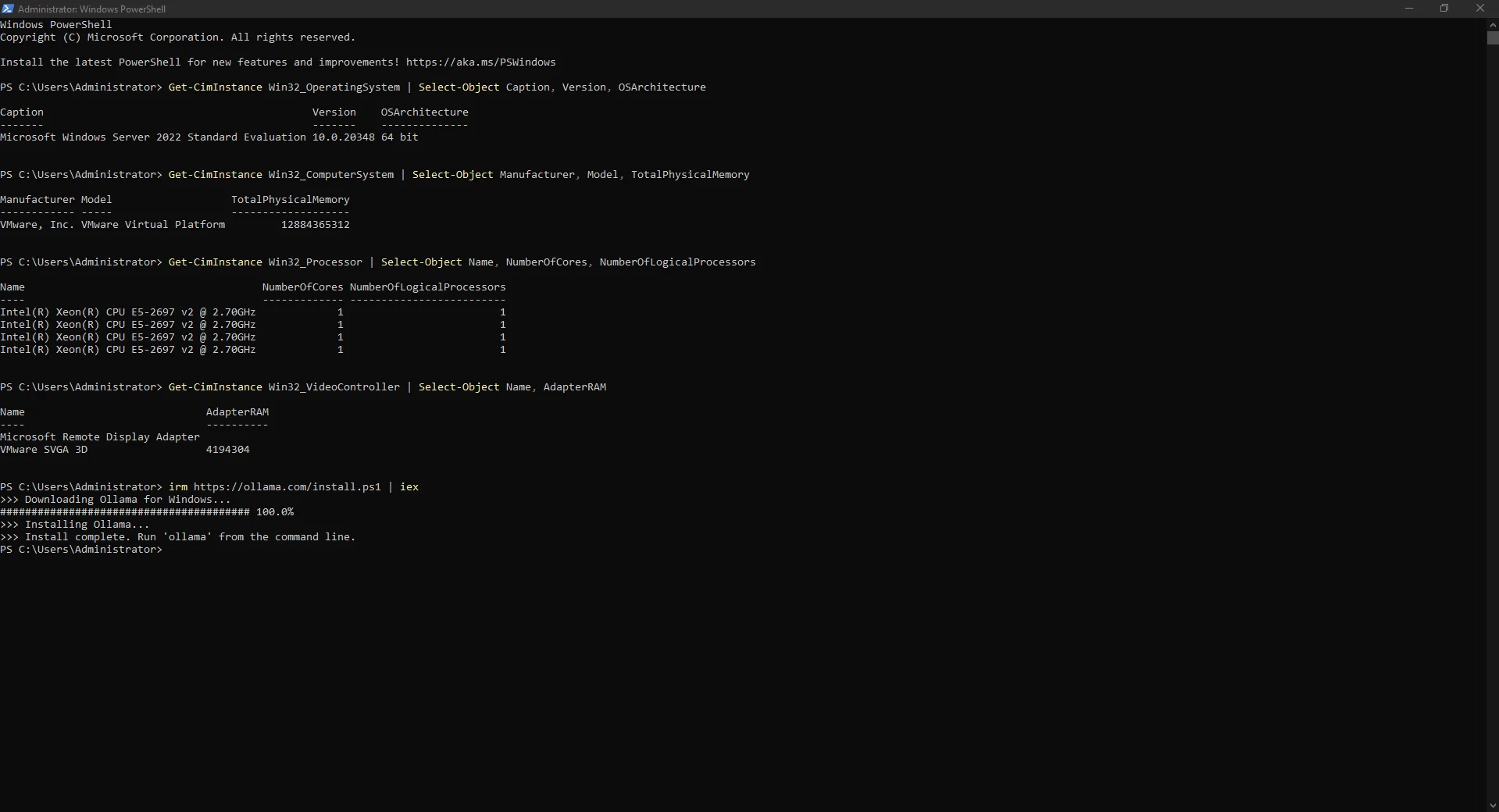
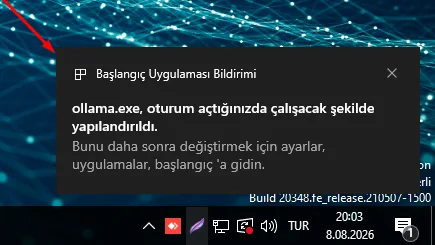
Mit einem PowerShell-Befehl wurde der Ollama-Windows-Installer gestartet. Paketdownload und Installation liefen automatisch; Windows meldete anschließend den Start von ollama.exe bei der Anmeldung.
Vor der nächsten Prüfung sollte die Meldung Install complete erscheinen.
irm https://ollama.com/install.ps1 | iex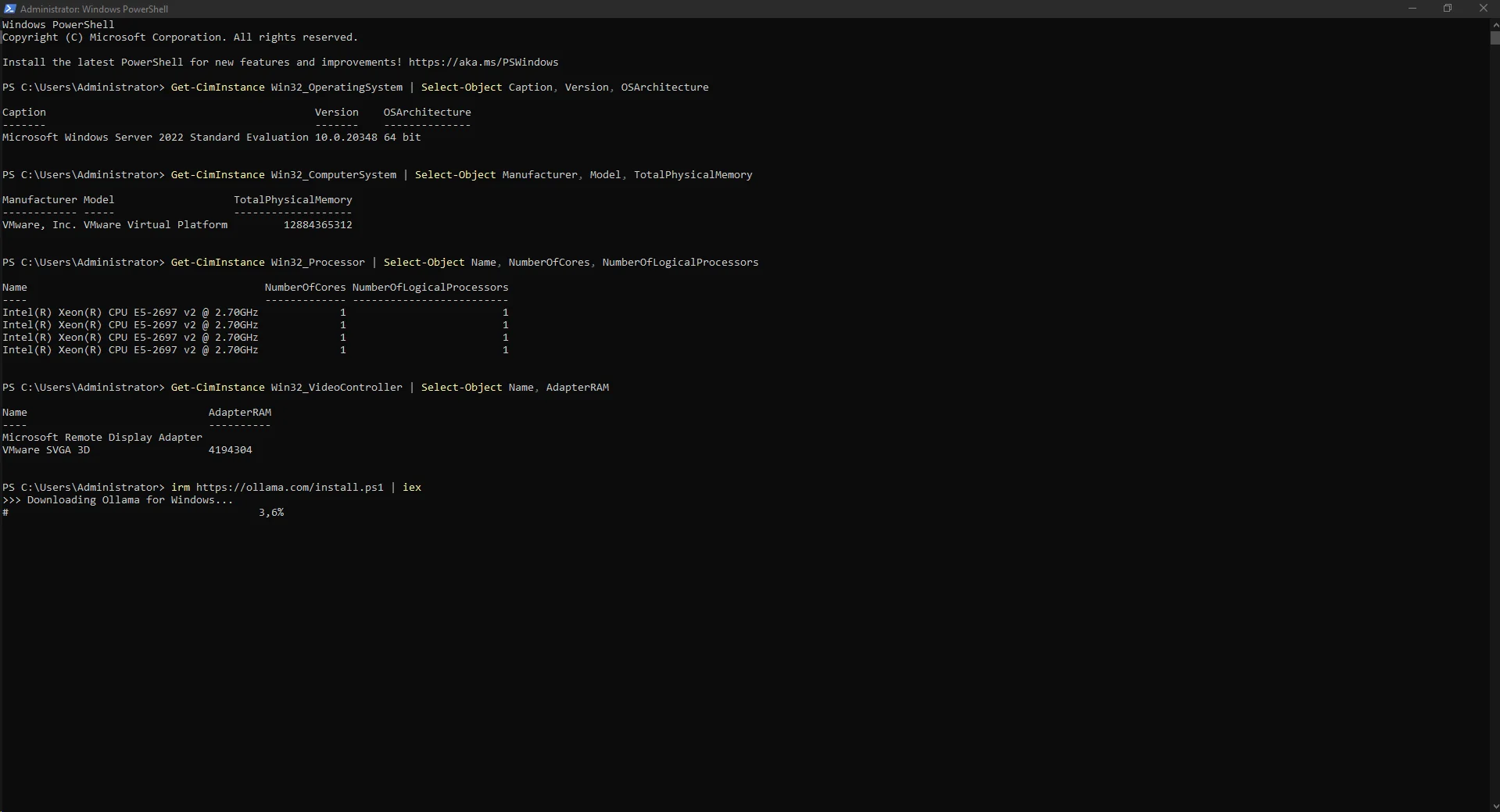
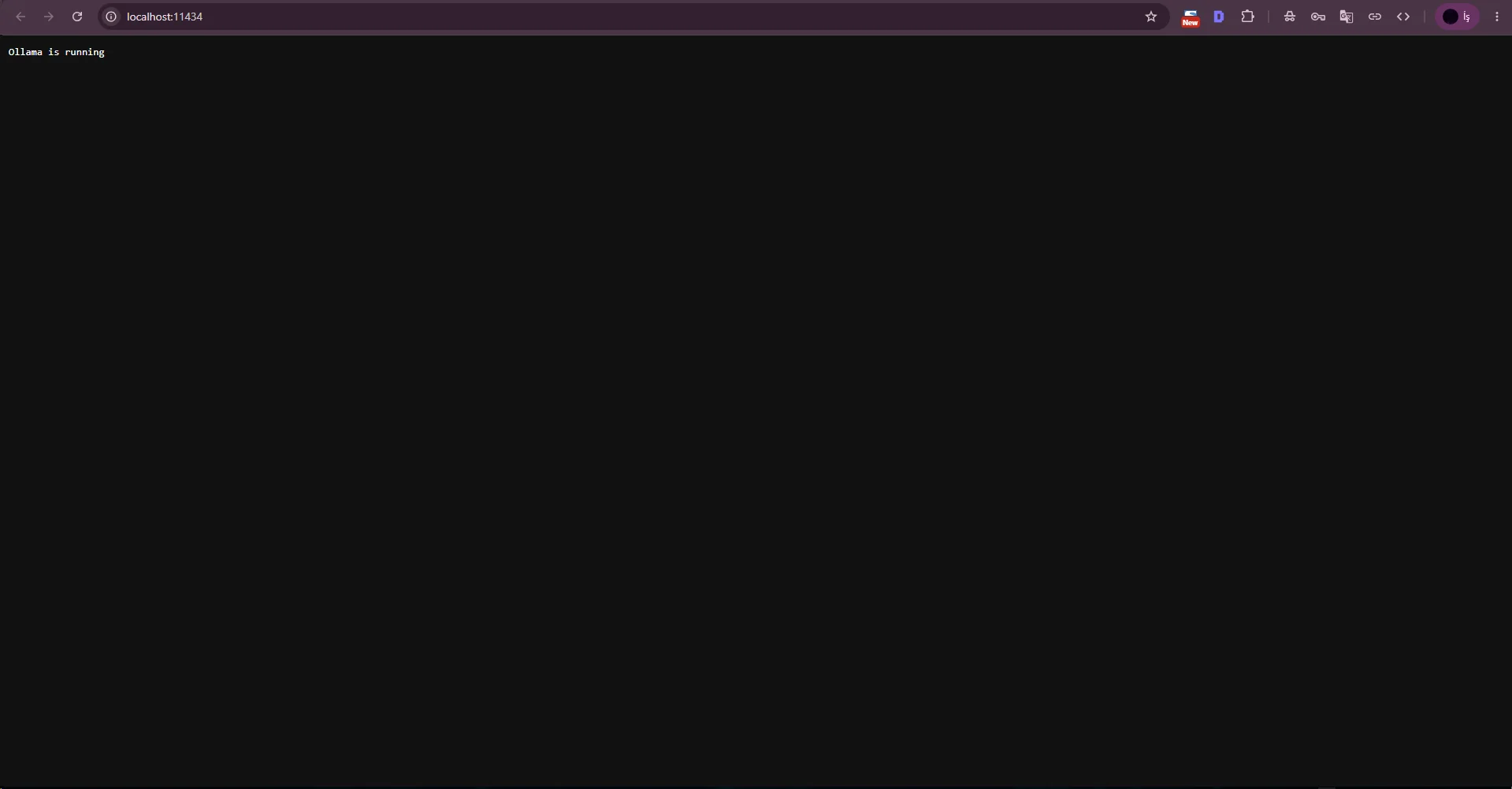
http://localhost:11434 lieferte Ollama is running und bestätigte den lokalen HTTP-Dienst.
Mit ollama --version wurde im Test Version 0.32.6 angezeigt. ollama list war direkt nach der Installation erwartungsgemäß leer.
ollama --versionollama listhttp://localhost:11434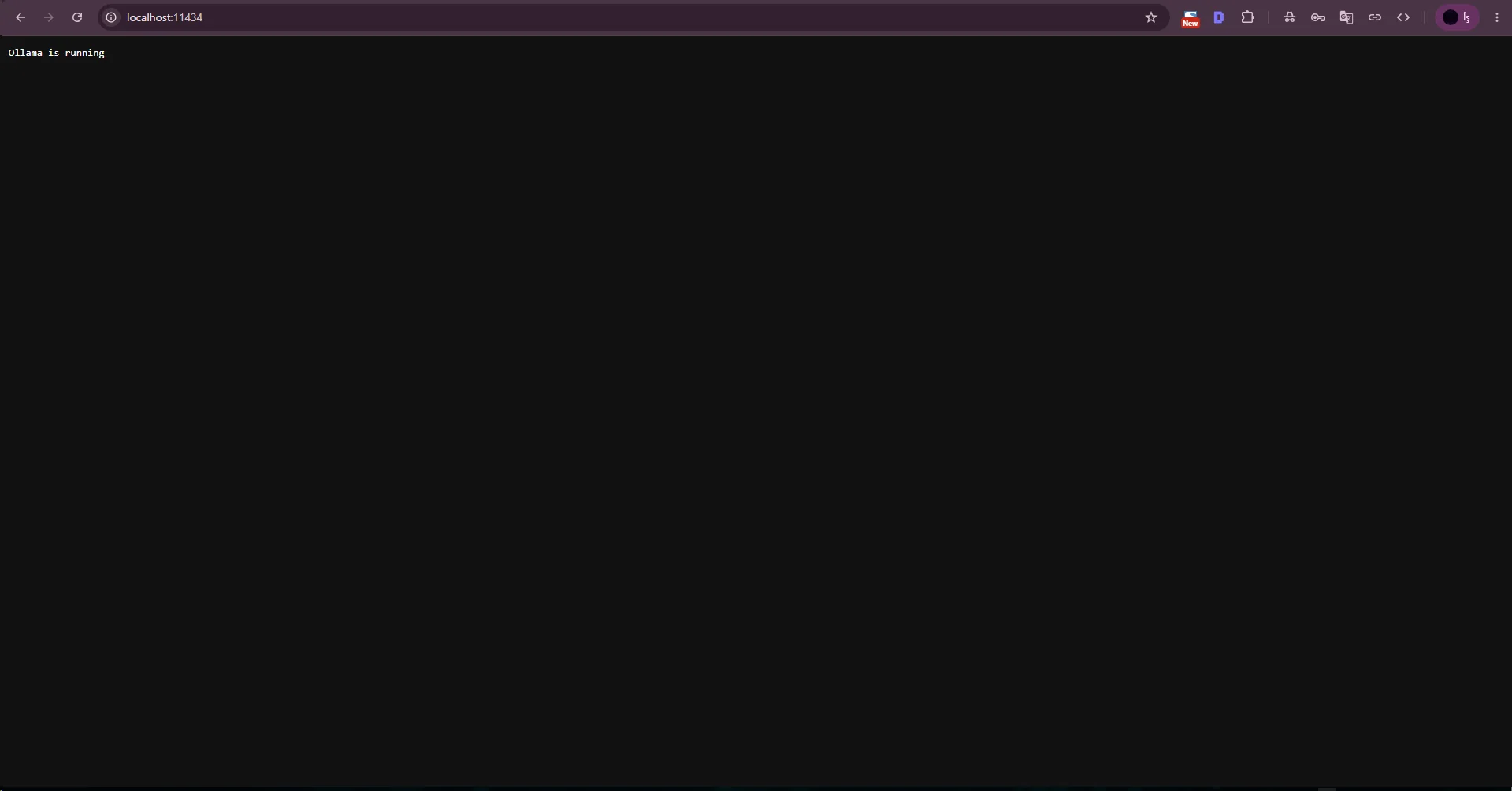
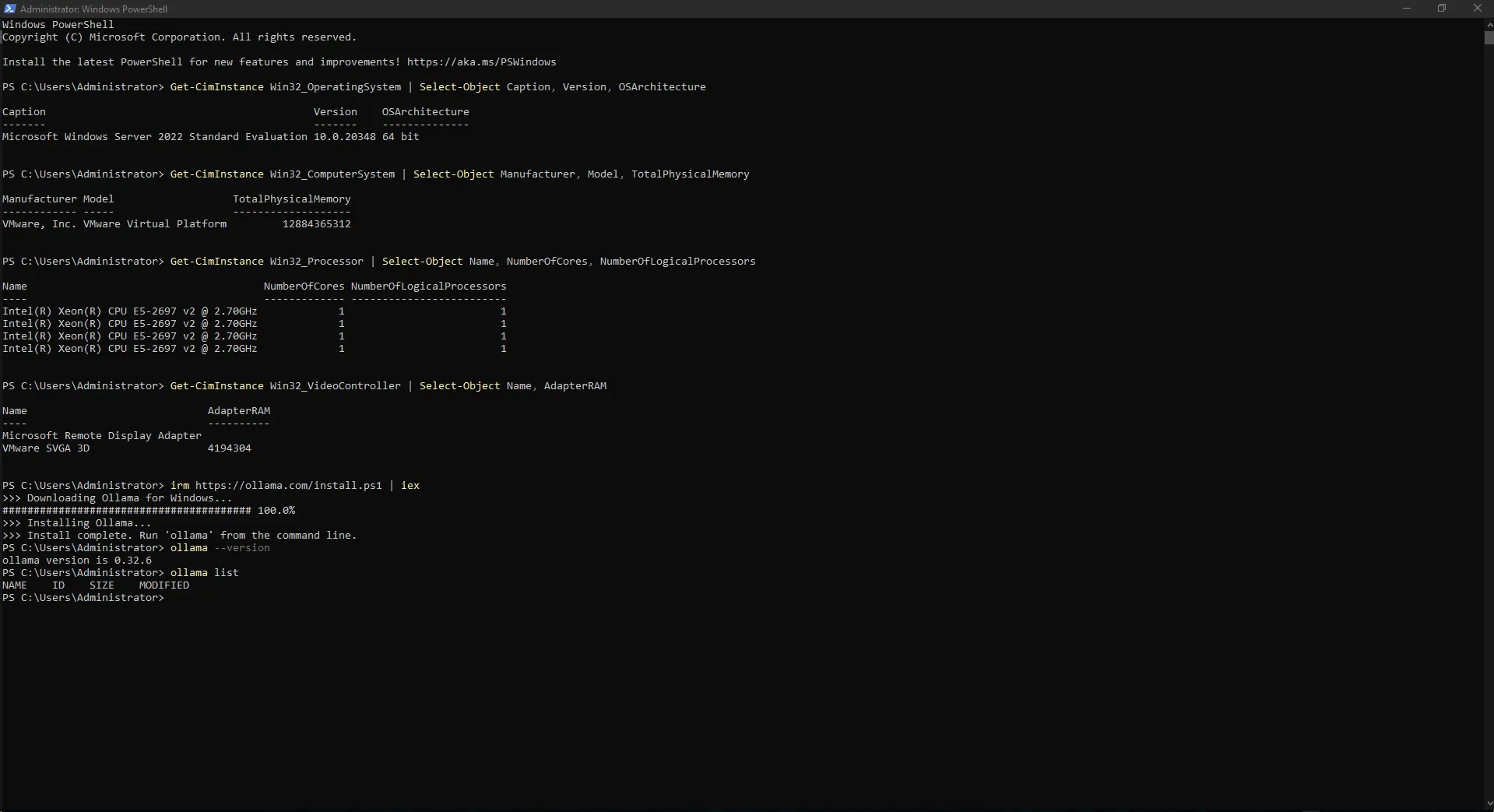
Da der VPS weitere Dienste hosten sollte und keine dedizierte GPU besaß, nutzten wir für die erste Prüfung gemma3:270m mit ungefähr 291 MB.
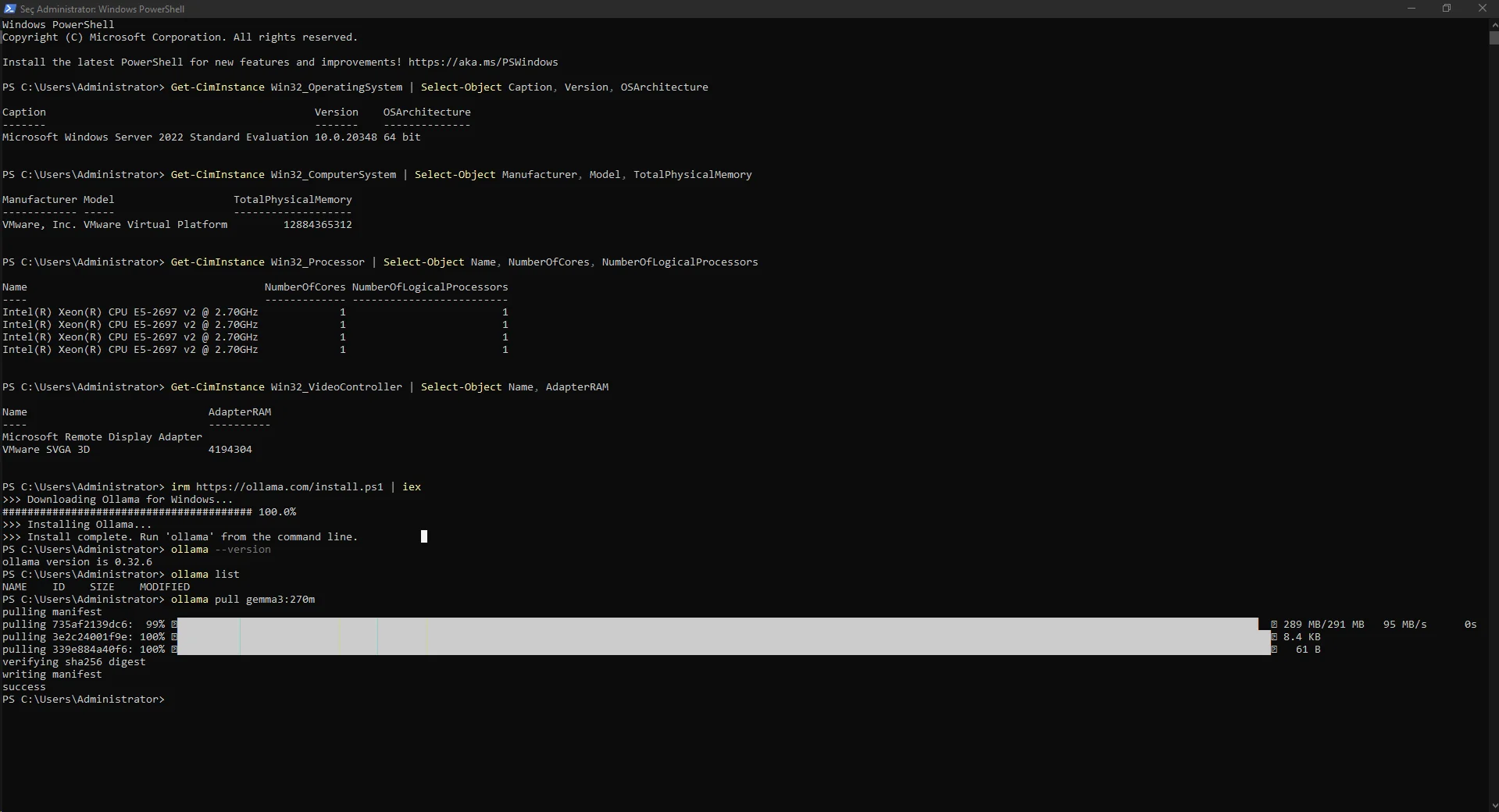
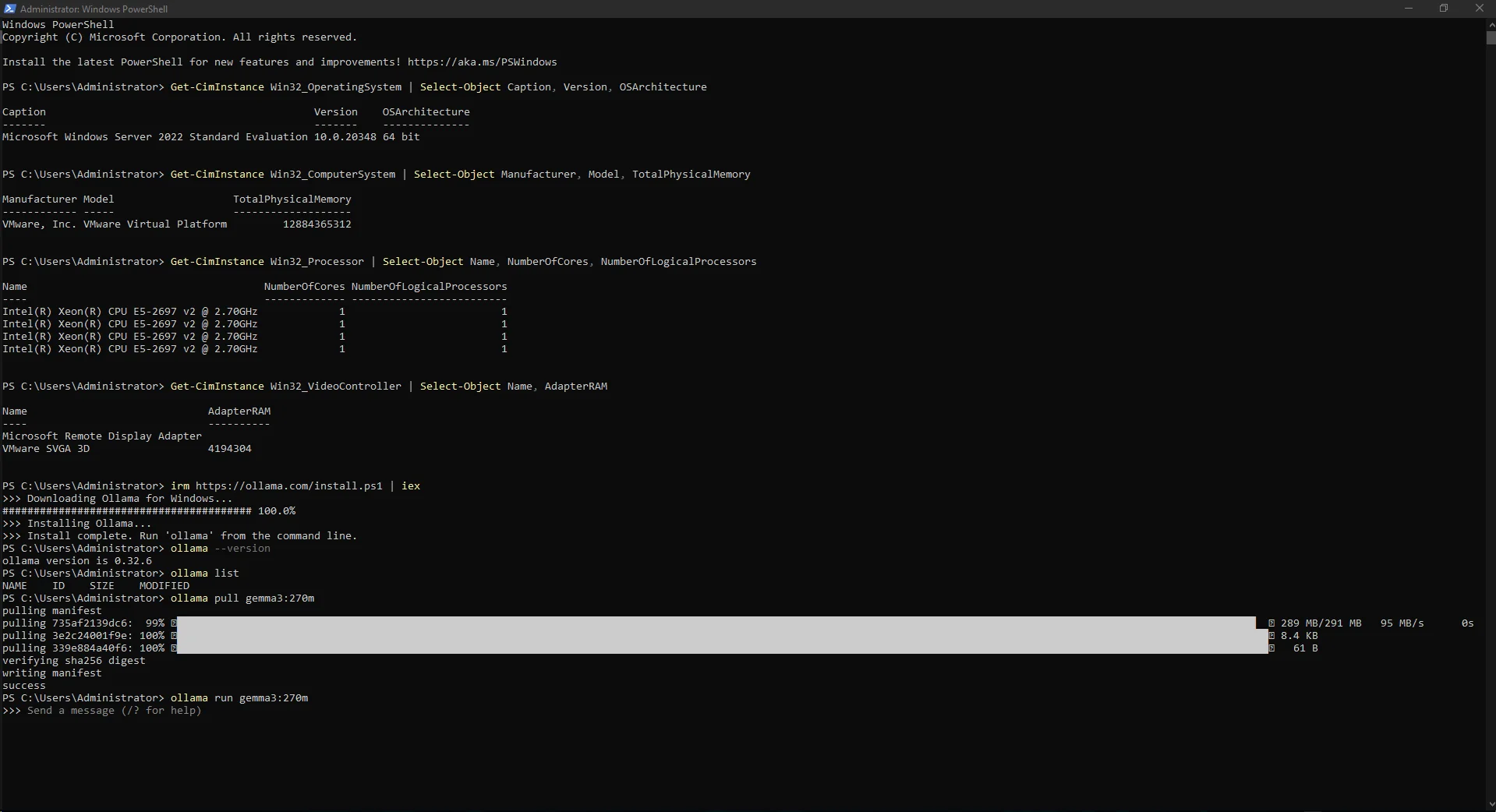
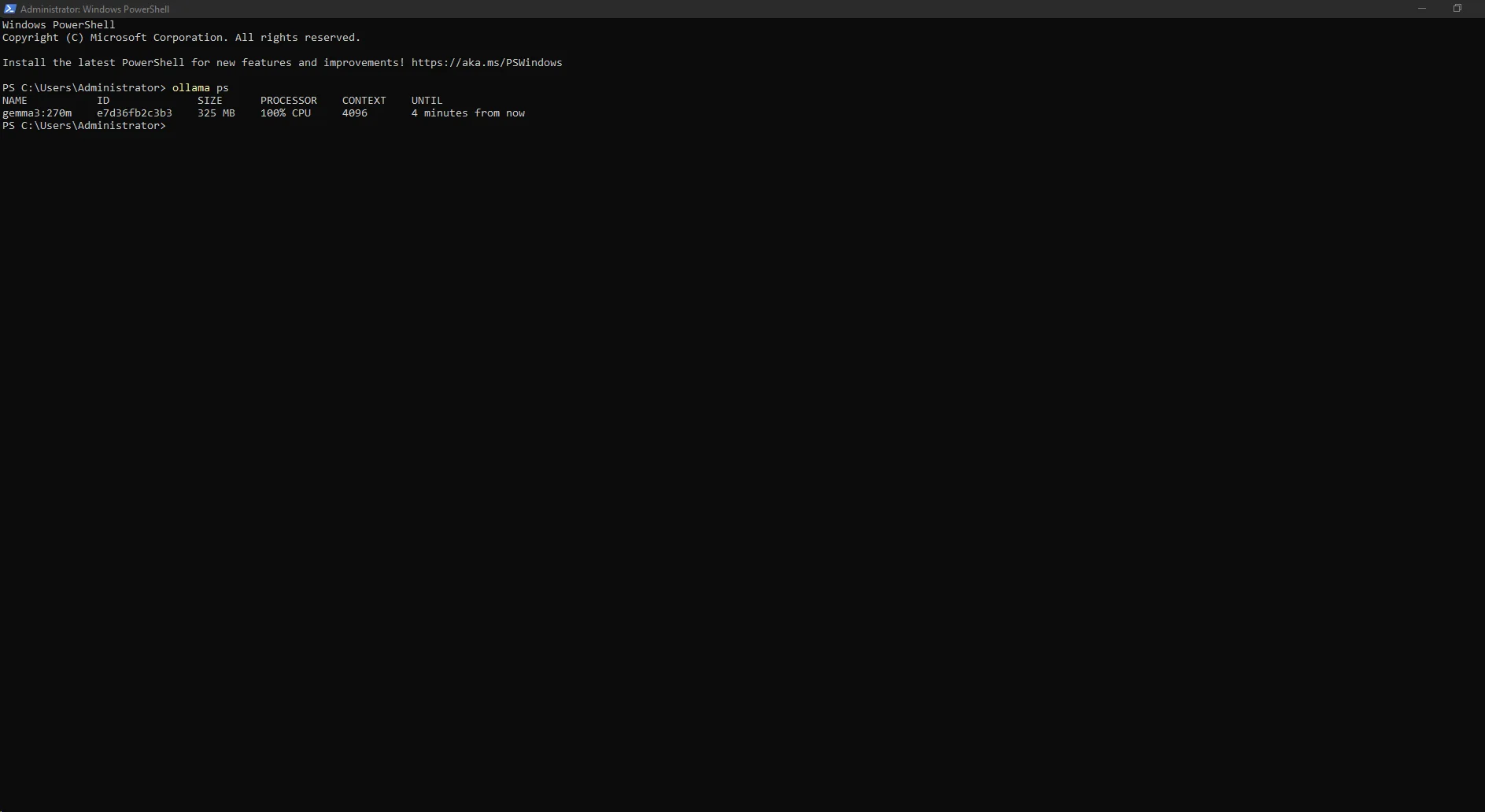
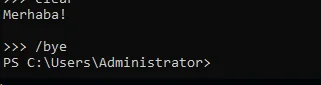
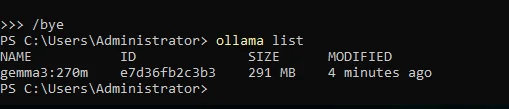
Das Modell wurde mit ollama run gemma3:270m gestartet und beantwortete einen türkischen Testprompt lokal. ollama ps zeigte CPU-Betrieb; /bye beendete die Sitzung und ollama list bestätigte das installierte Modell.
Ein 270M-Modell eignet sich für Funktionstests, ist aber für anspruchsvolle Produktionsaufgaben begrenzt.
ollama pull gemma3:270mollama run gemma3:270mollama ps/byeollama list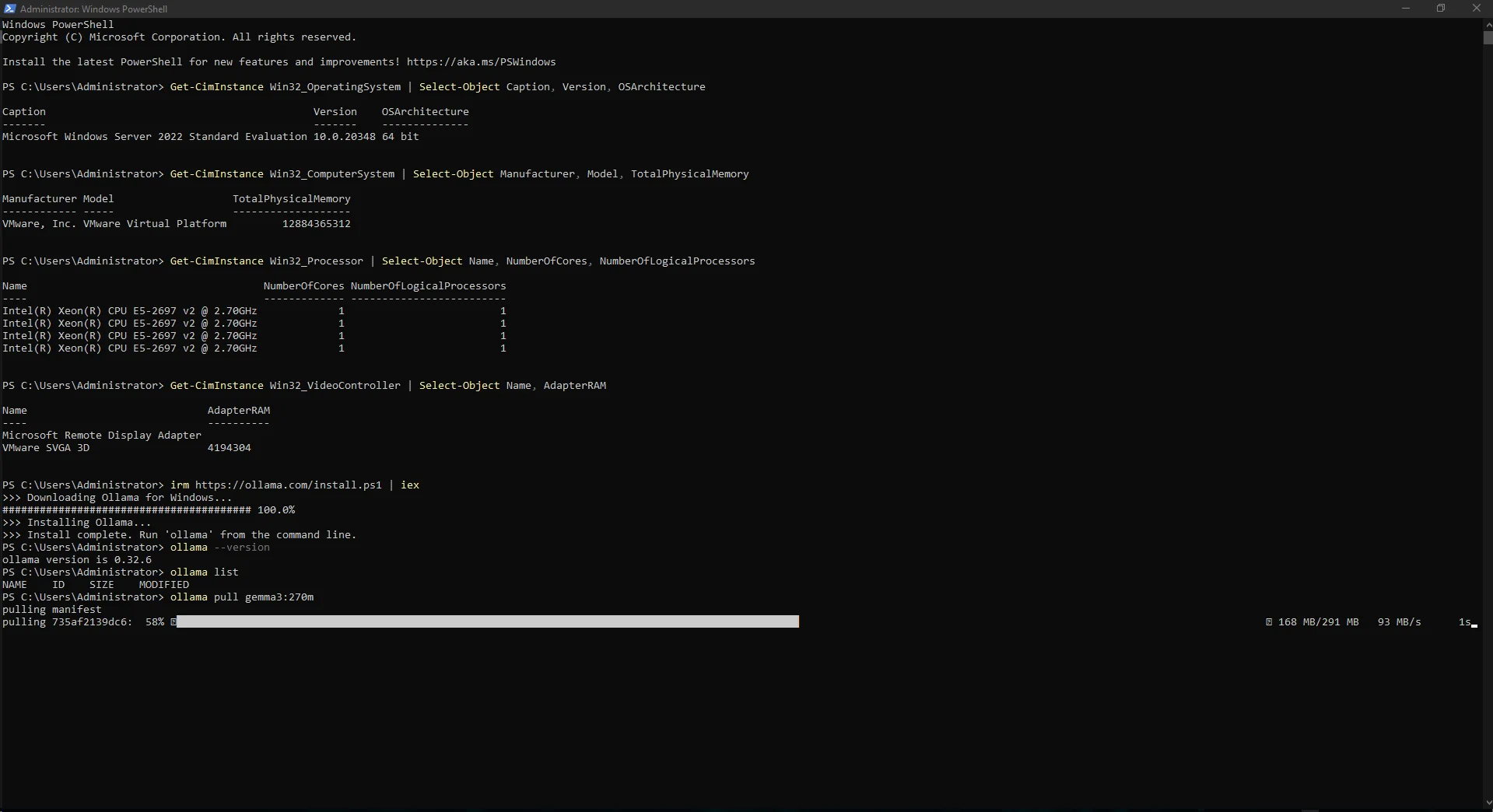
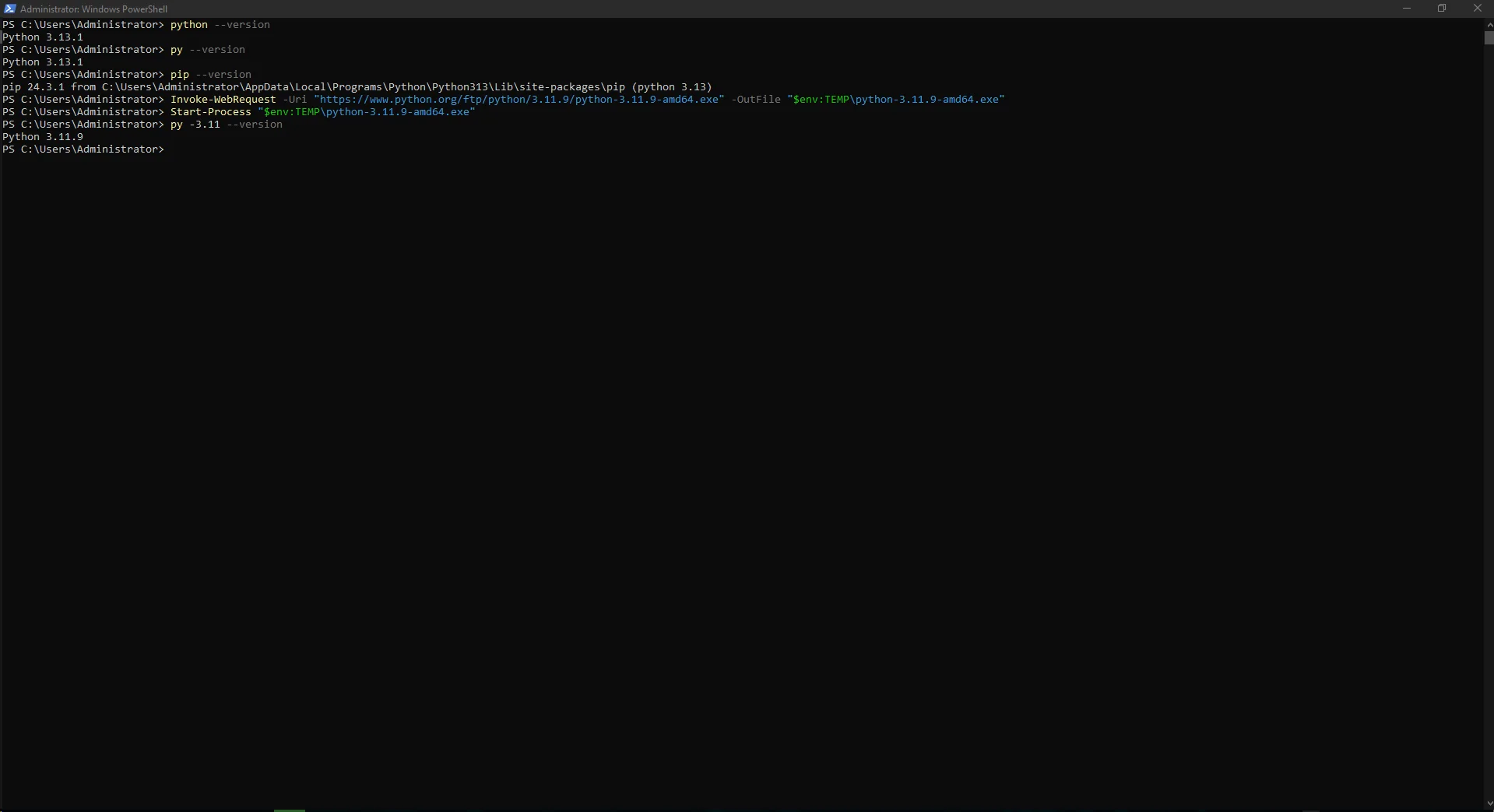
Auf dem Server war bereits Python 3.13.1 vorhanden. Statt es zu entfernen, installierten wir Python 3.11.9 parallel für Open WebUI.
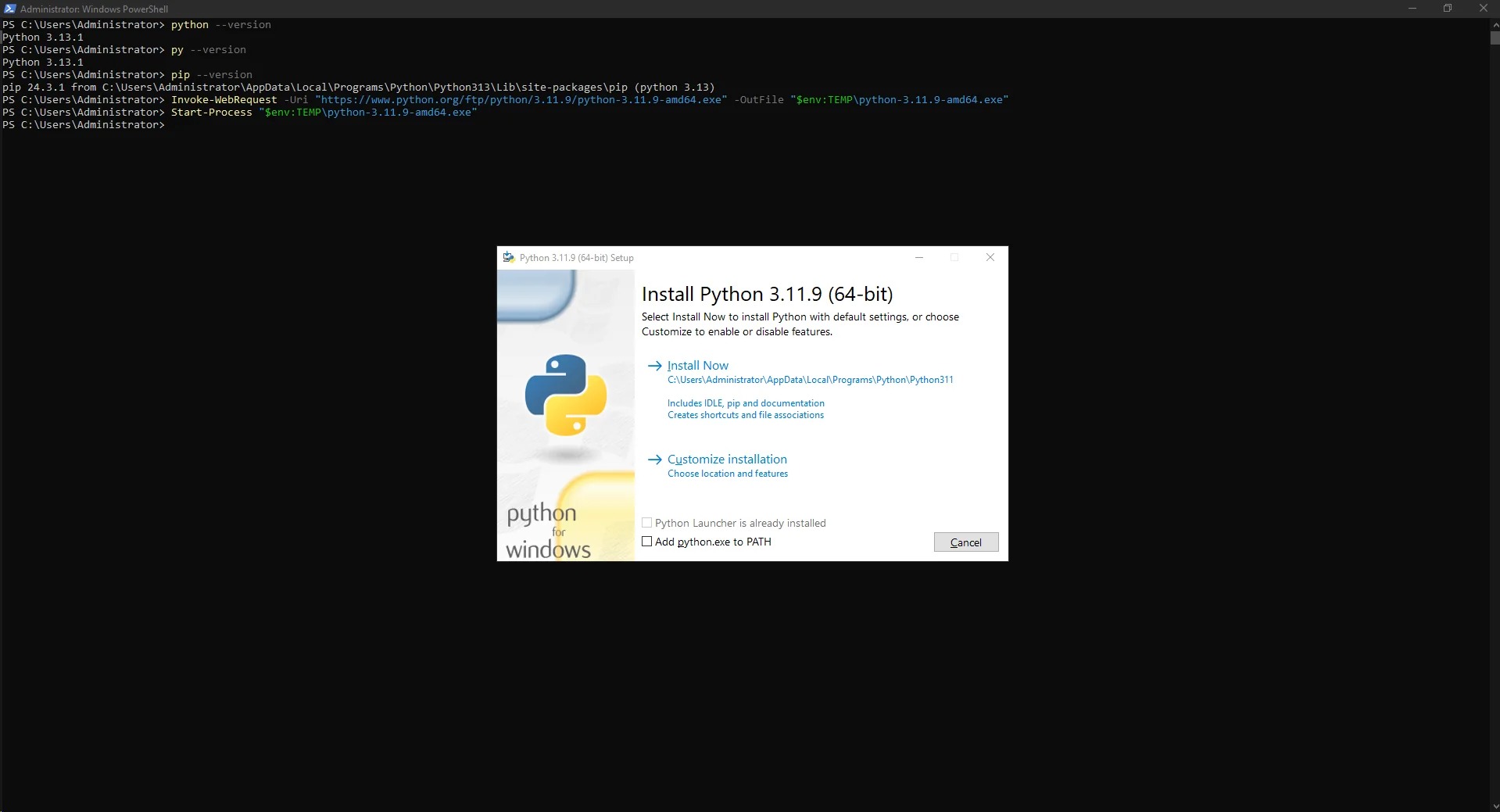
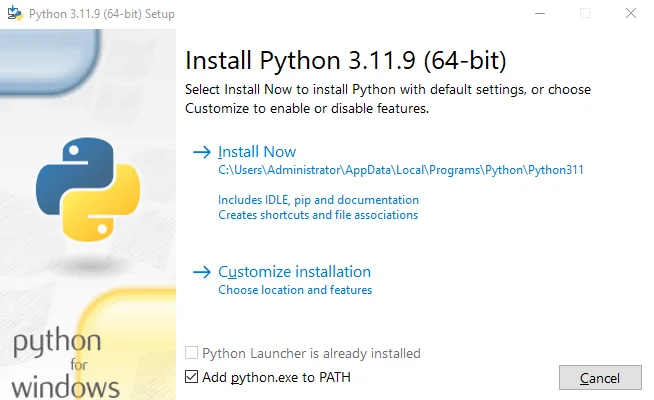
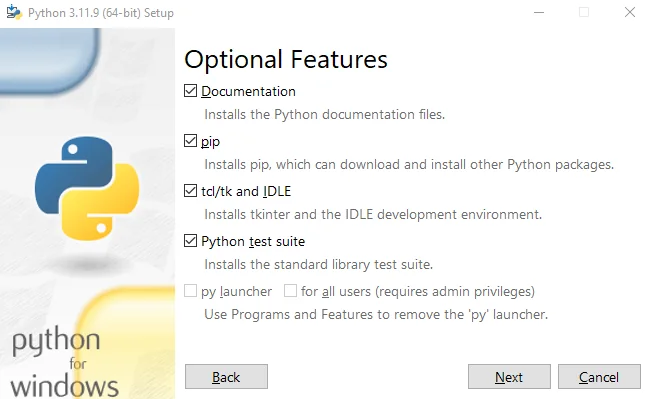
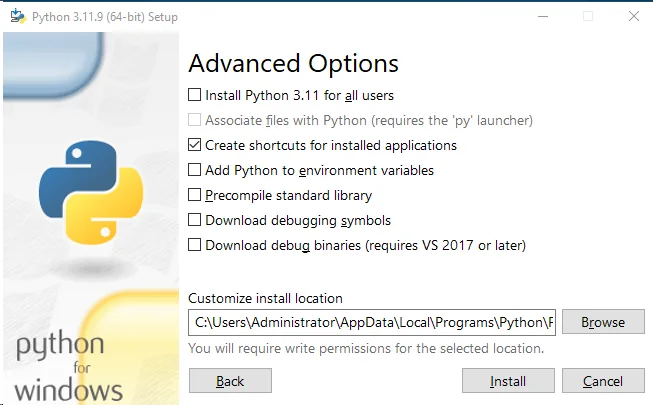
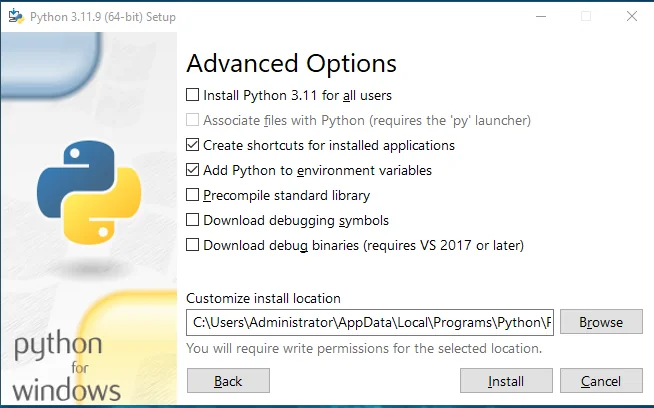
Im Installer aktivierten wir Add python.exe to PATH, behielten pip und die benötigten Optional Features und aktivierten unter Advanced Options Add Python to environment variables.
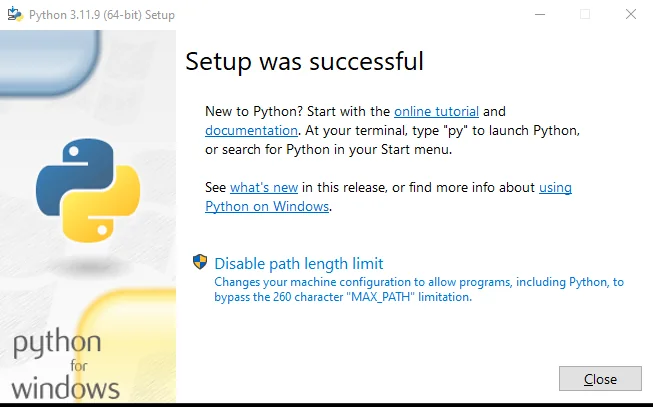
Nach erfolgreicher Installation bestätigte py -3.11 --version Python 3.11.9.
python --version
py --version
pip --versionInvoke-WebRequest -Uri "https://www.python.org/ftp/python/3.11.9/python-3.11.9-amd64.exe" -OutFile "$env:TEMP\python-3.11.9-amd64.exe"Start-Process "$env:TEMP\python-3.11.9-amd64.exe"py -3.11 --version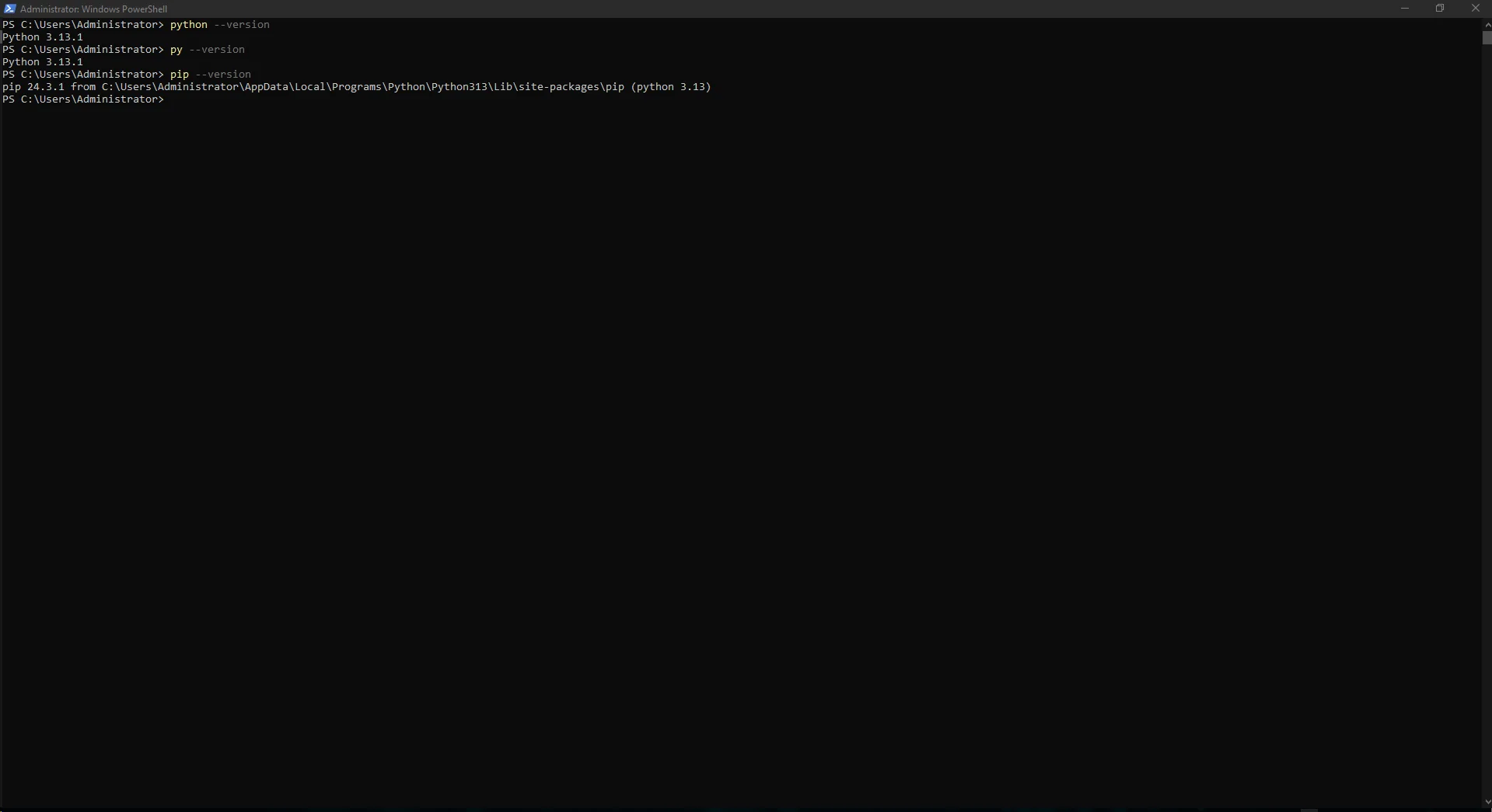
Mit Astral uv starteten wir Open WebUI gezielt mit Python 3.11. uv.exe und uvx.exe wurden im Benutzerverzeichnis .local\bin installiert.
Nach Ergänzung des PATH für die aktuelle PowerShell bestätigte uv --version die Installation.
powershell -ExecutionPolicy ByPass -c "irm https://astral.sh/uv/install.ps1 | iex"$env:Path = "C:\Users\Administrator\.local\bin;$env:Path"uv --version

DATA_DIR wurde auf C:\open-webui\data gesetzt und Open WebUI über uvx mit Python 3.11 gestartet. Beim ersten Start wurden viele Abhängigkeiten installiert und Datenbankmigrationen ausgeführt.
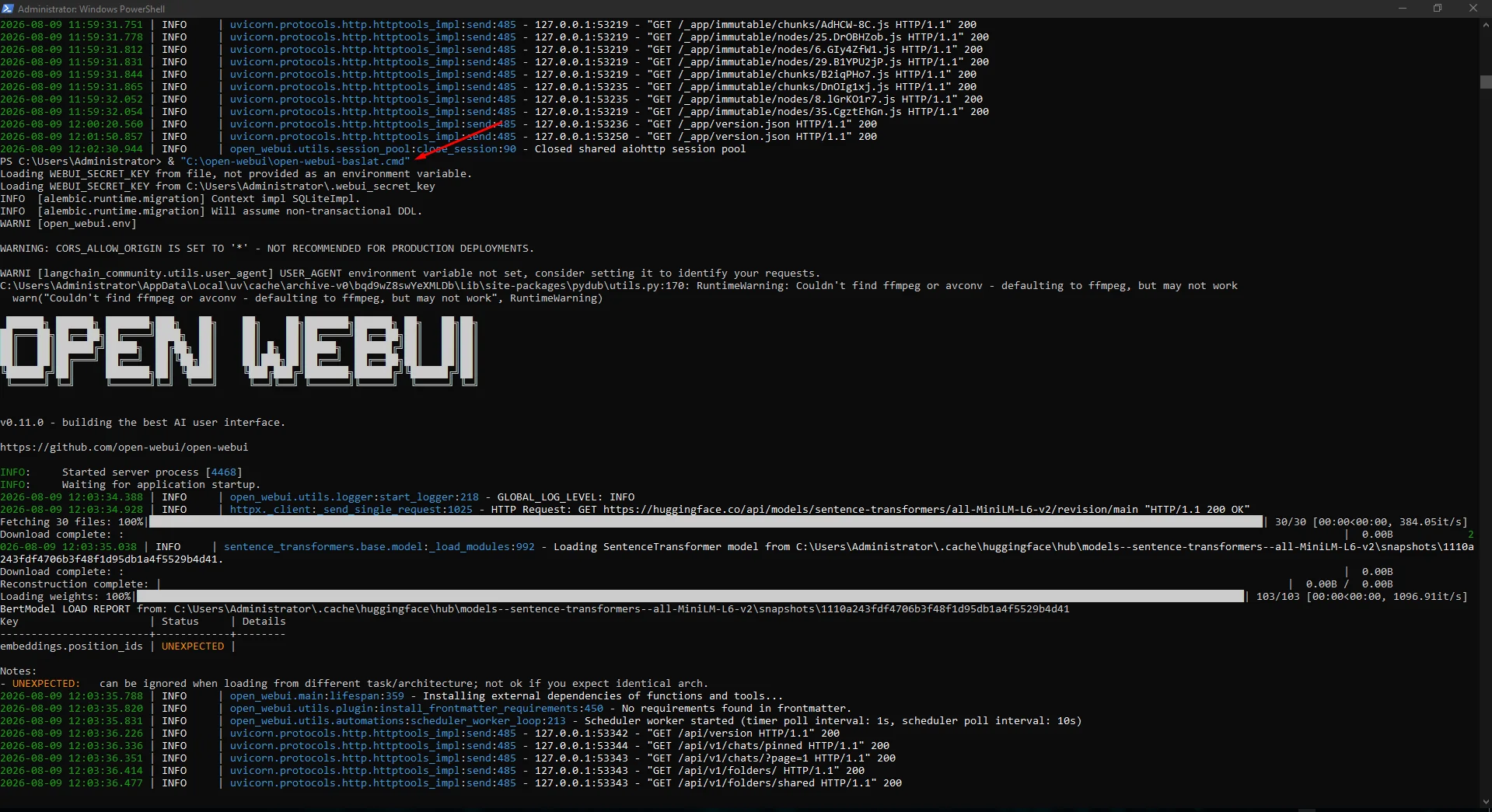
OPEN-WEBUI-Banner, Started server process und Startup-Logs zeigten den erfolgreichen Start. Im aufgezeichneten Test erschien Version v0.11.0; @latest kann später eine andere Version liefern.
$env:DATA_DIR="C:\open-webui\data"; uvx --python 3.11 open-webui@latest serve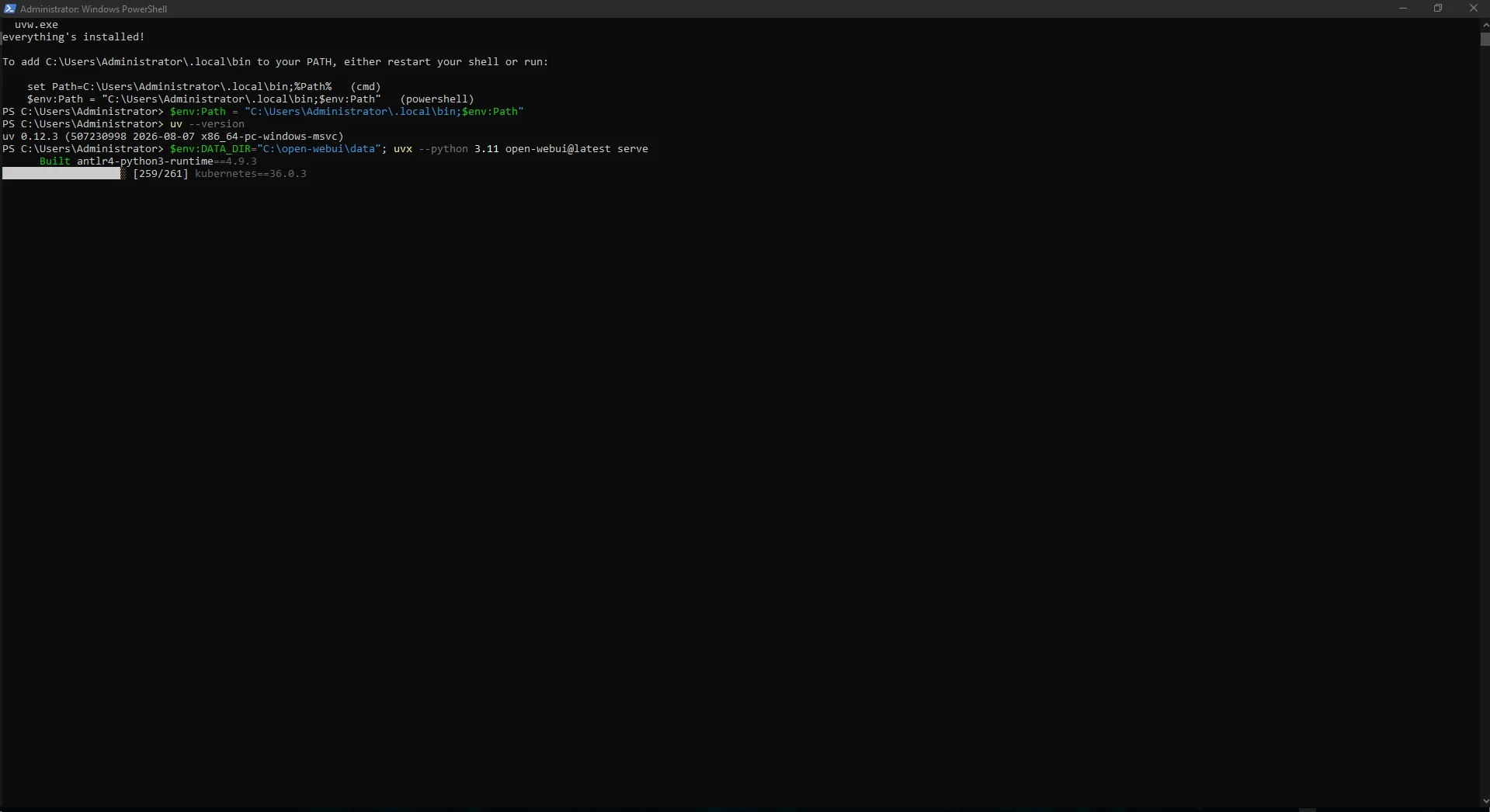
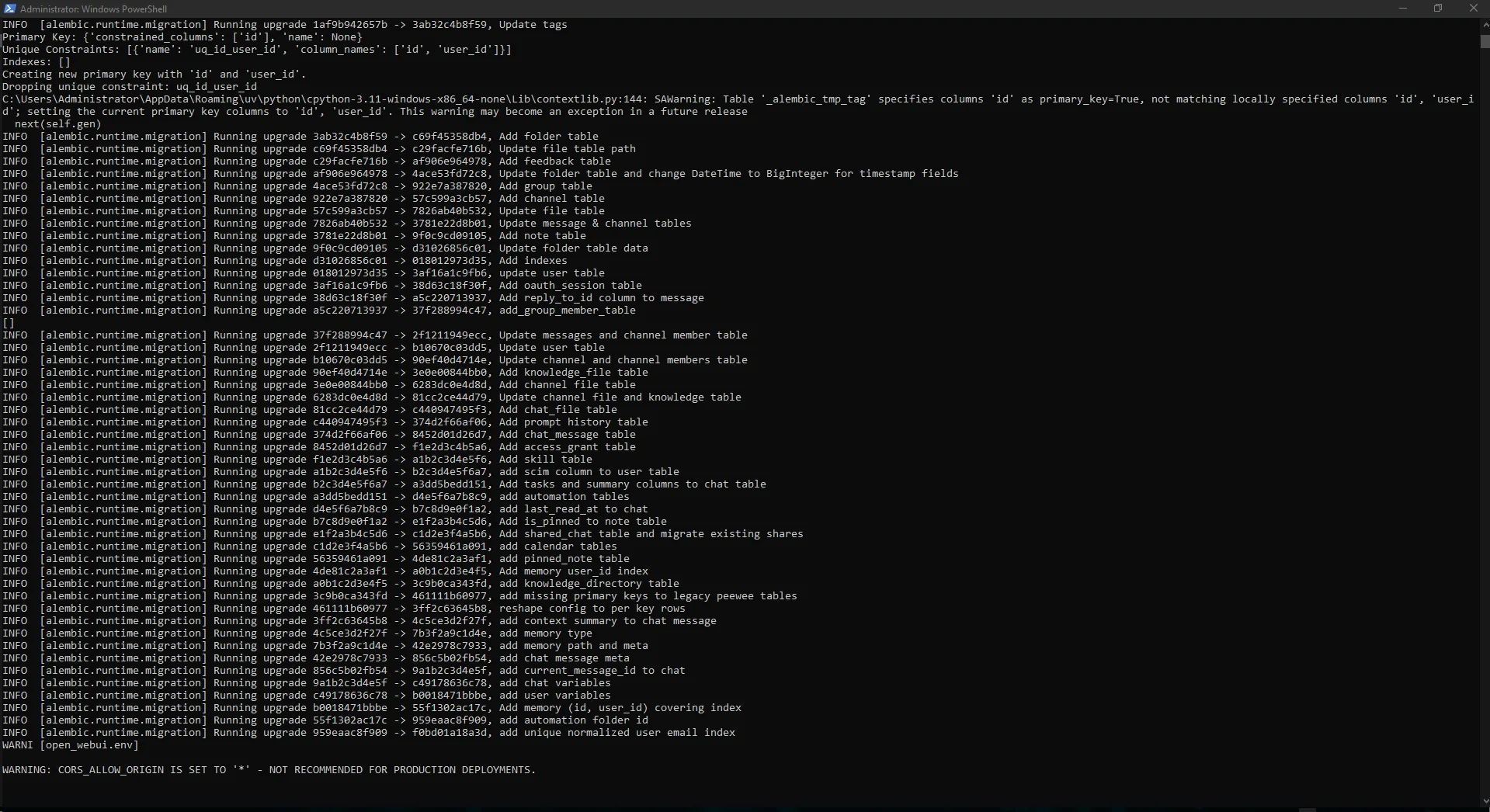
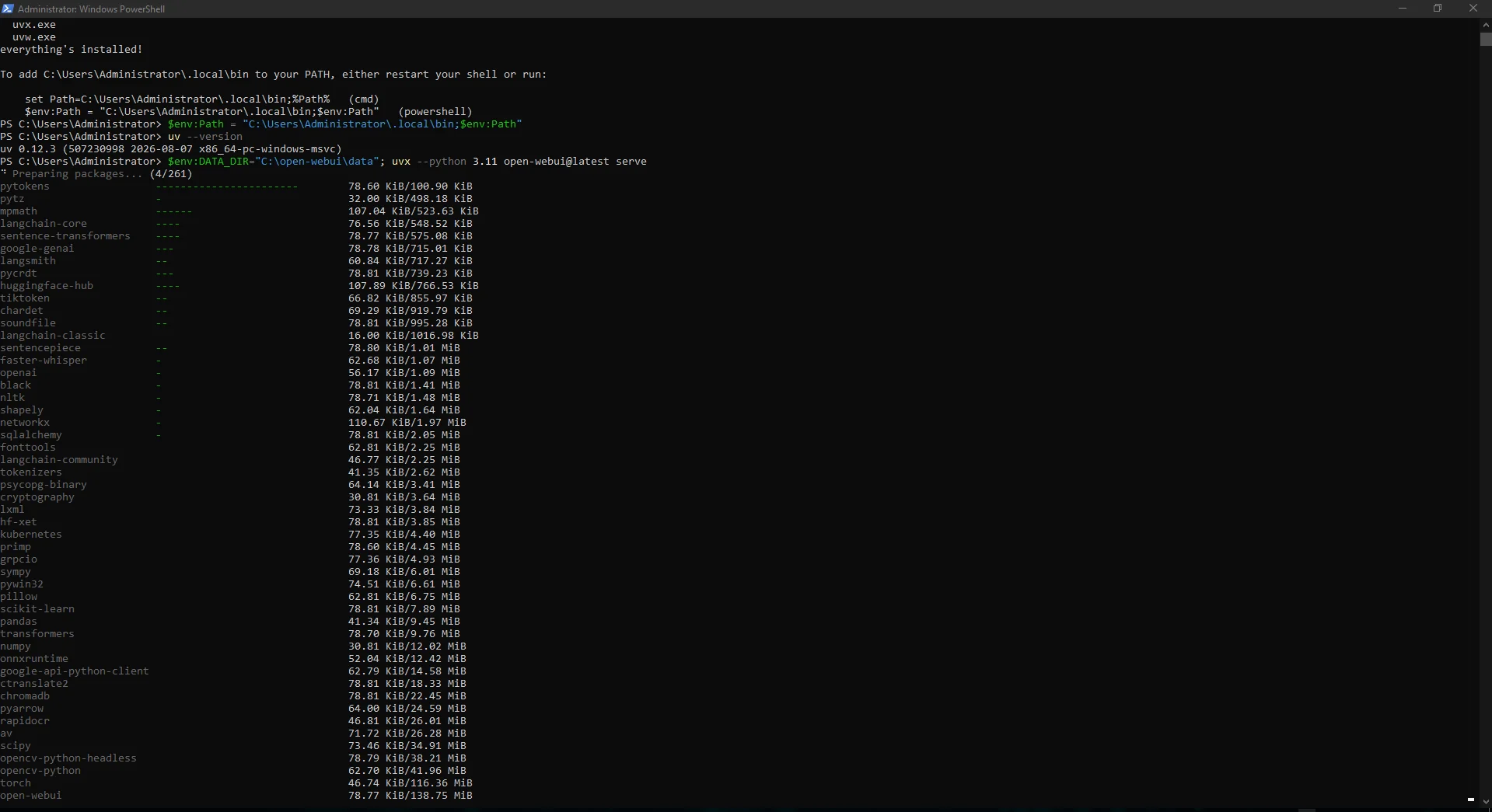
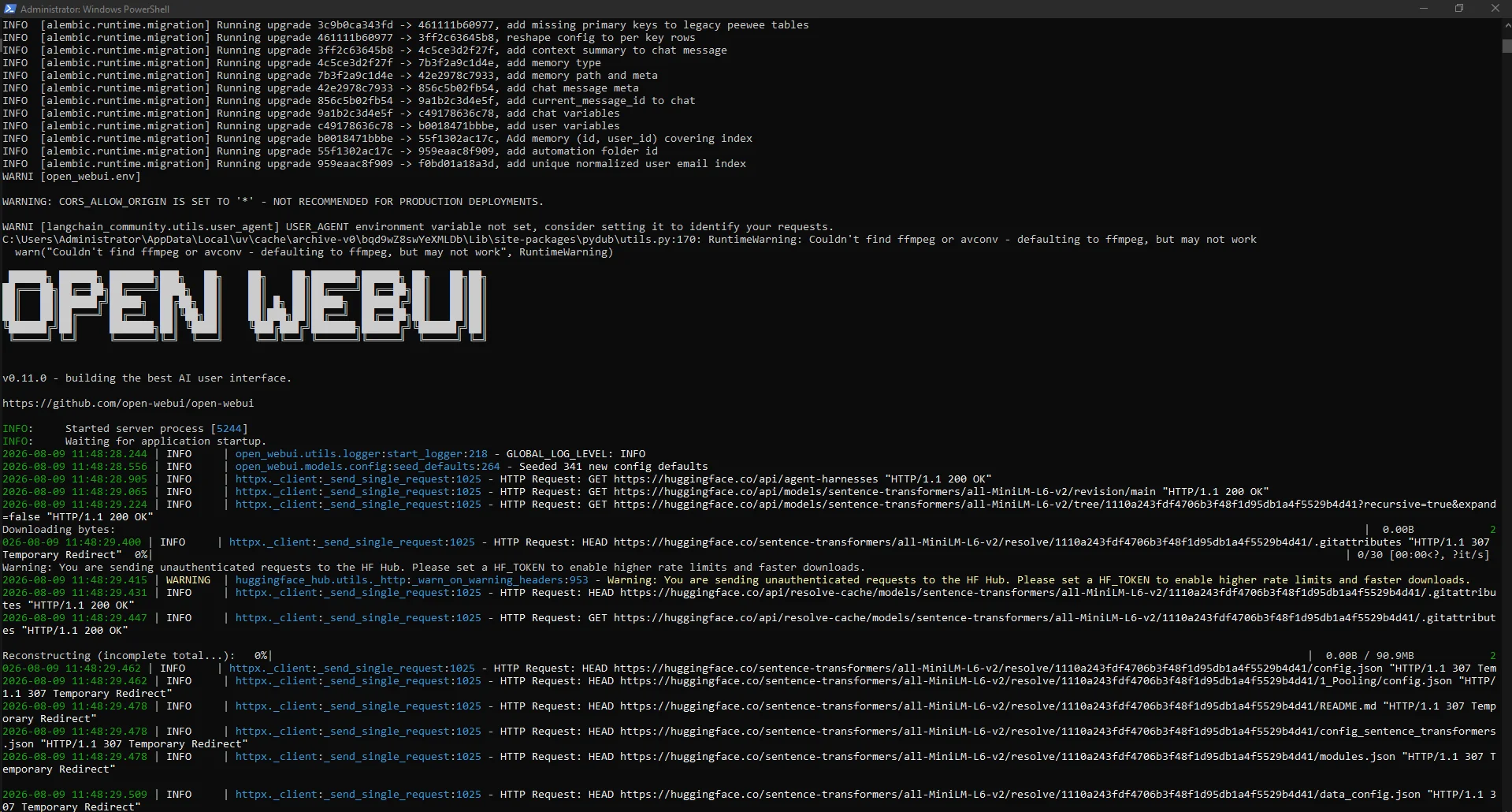
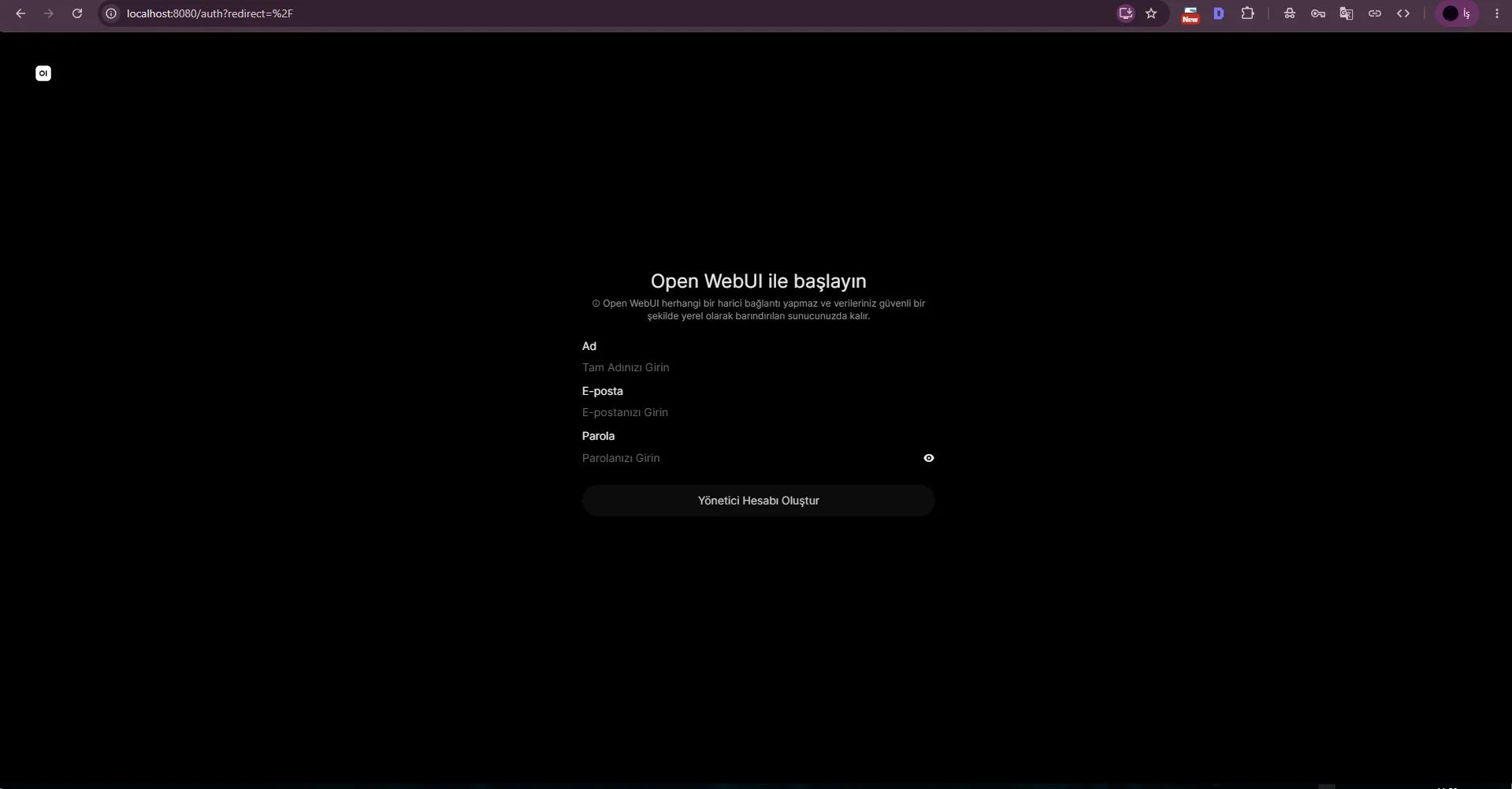
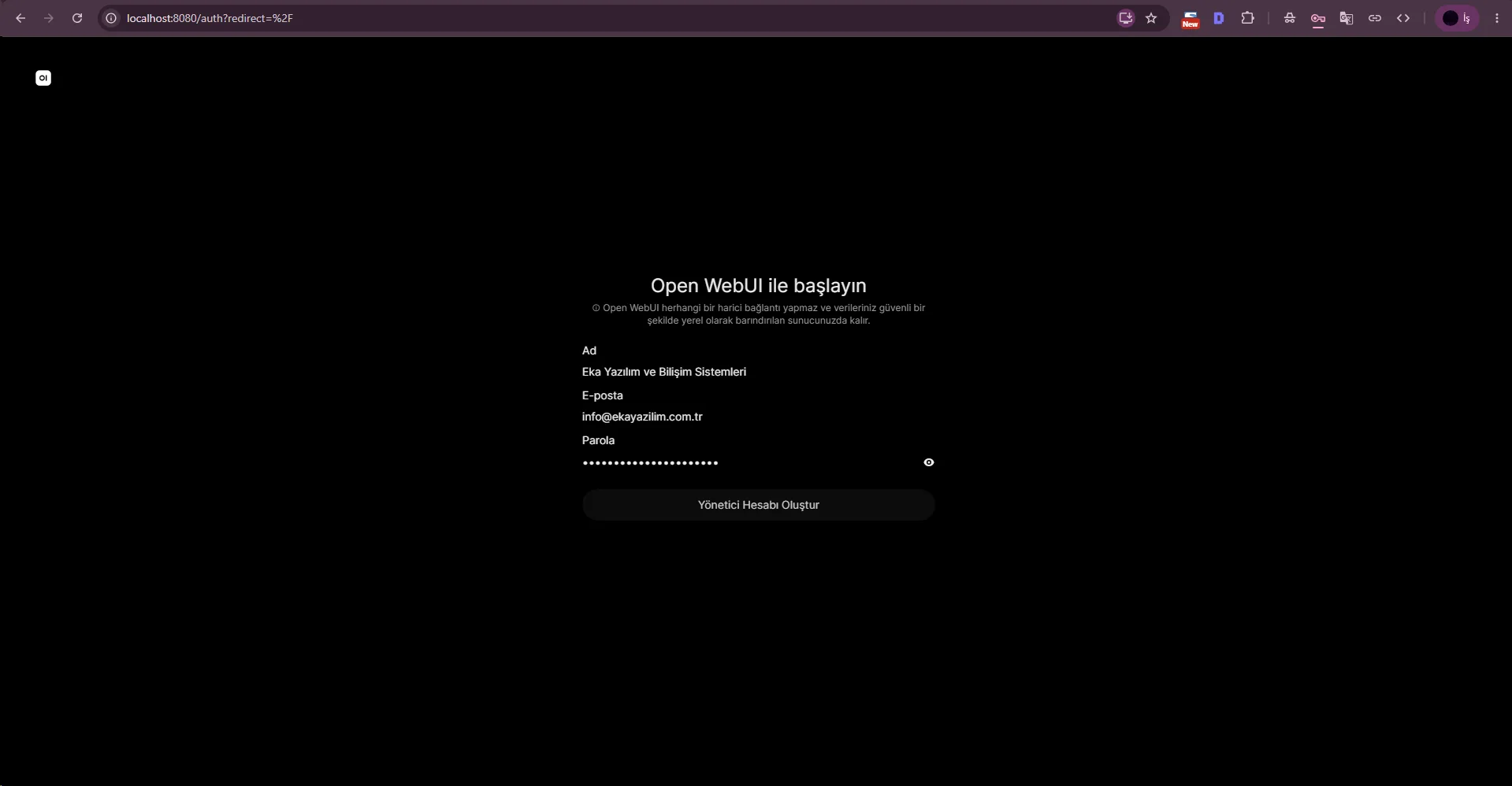
Unter http://localhost:8080 erschien die Open-WebUI-Startseite. Danach legten wir das erste Administratorkonto mit Name, E-Mail und Passwort an.
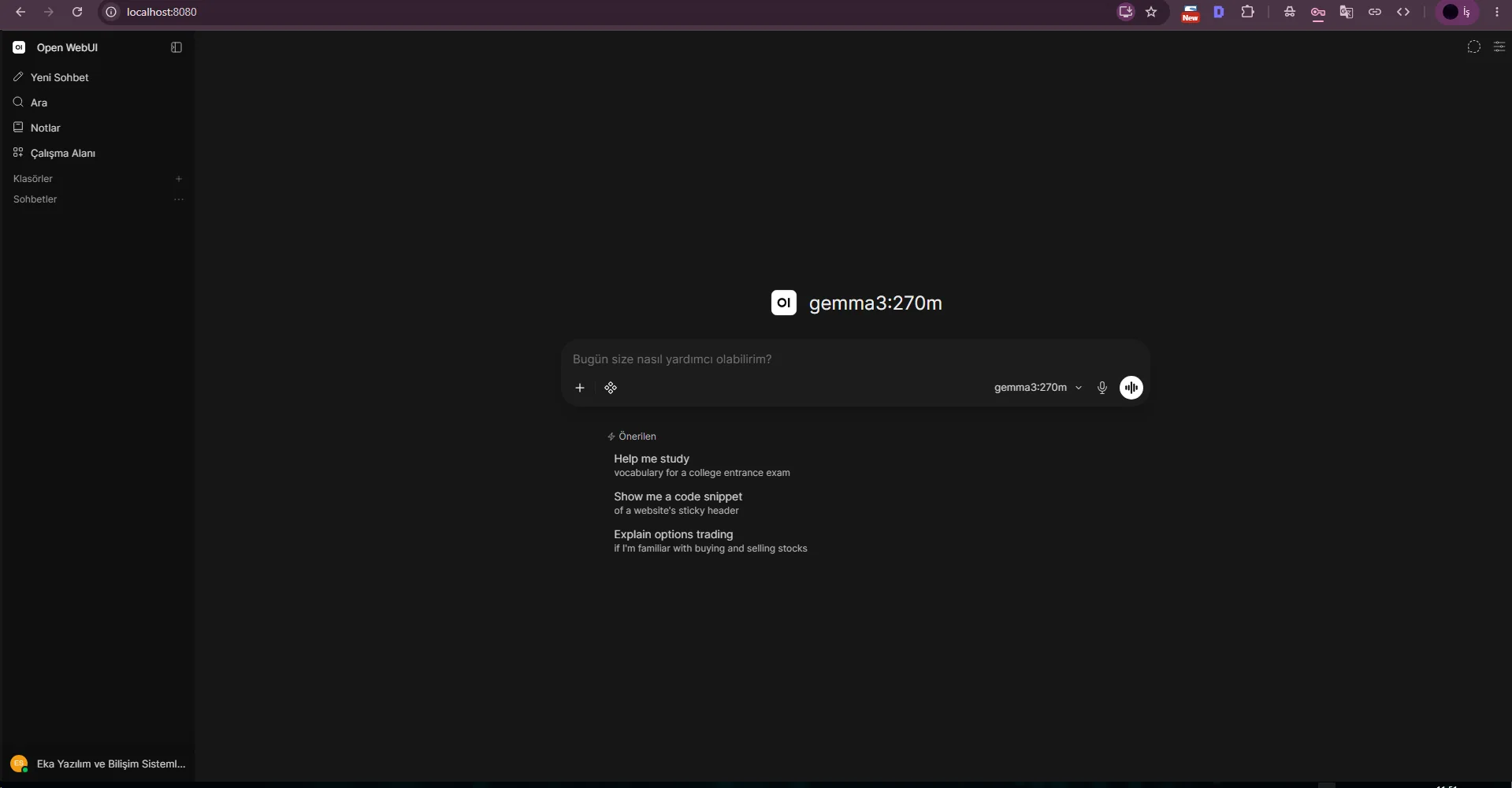
Nach der Kontoerstellung erschien gemma3:270m automatisch im Modellwähler und bestätigte die Verbindung zum lokalen Ollama-Dienst.
http://localhost:8080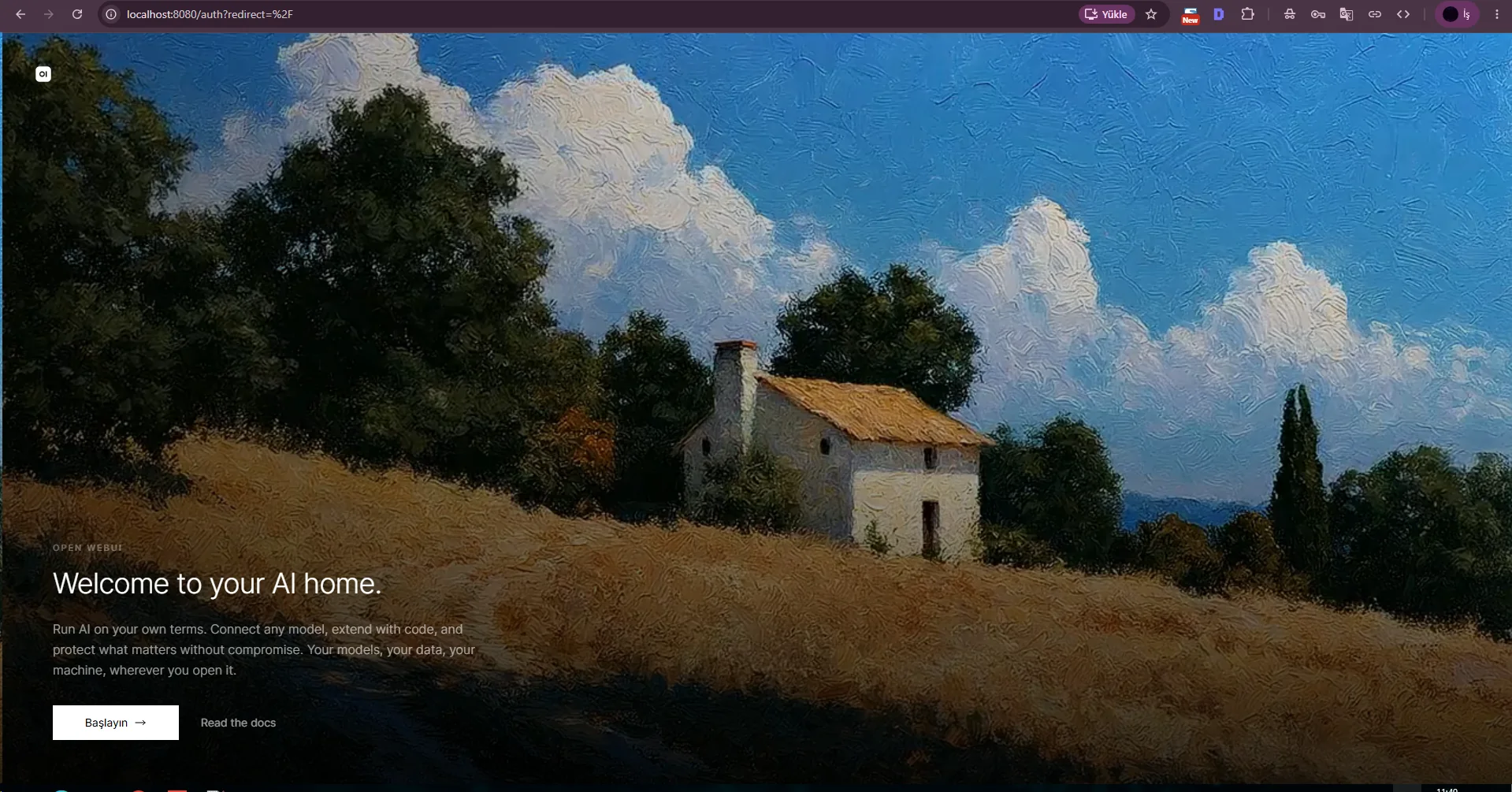
Beim Test in Open WebUI erschien registry.ollama.ai/library/gemma3:270m does not support tools. Das bedeutet nicht, dass Ollama oder die Modelldatei defekt ist; der gewählte Ablauf erwartete Tool Calling, das dieses Modell nicht bereitstellte.
Zur Trennung von Modellfähigkeit und Installationsfehler wechselten wir anschließend zu FunctionGemma.

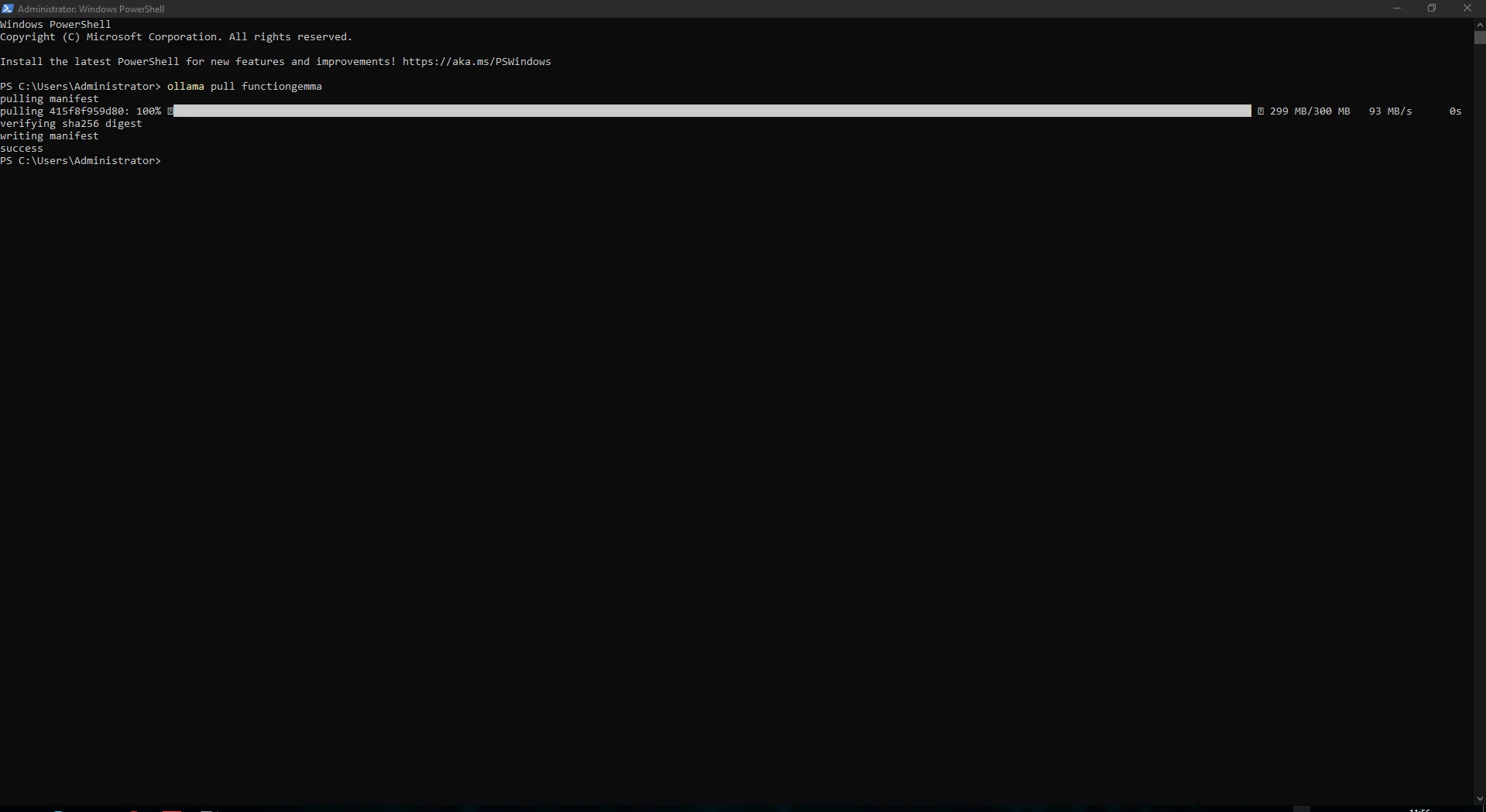
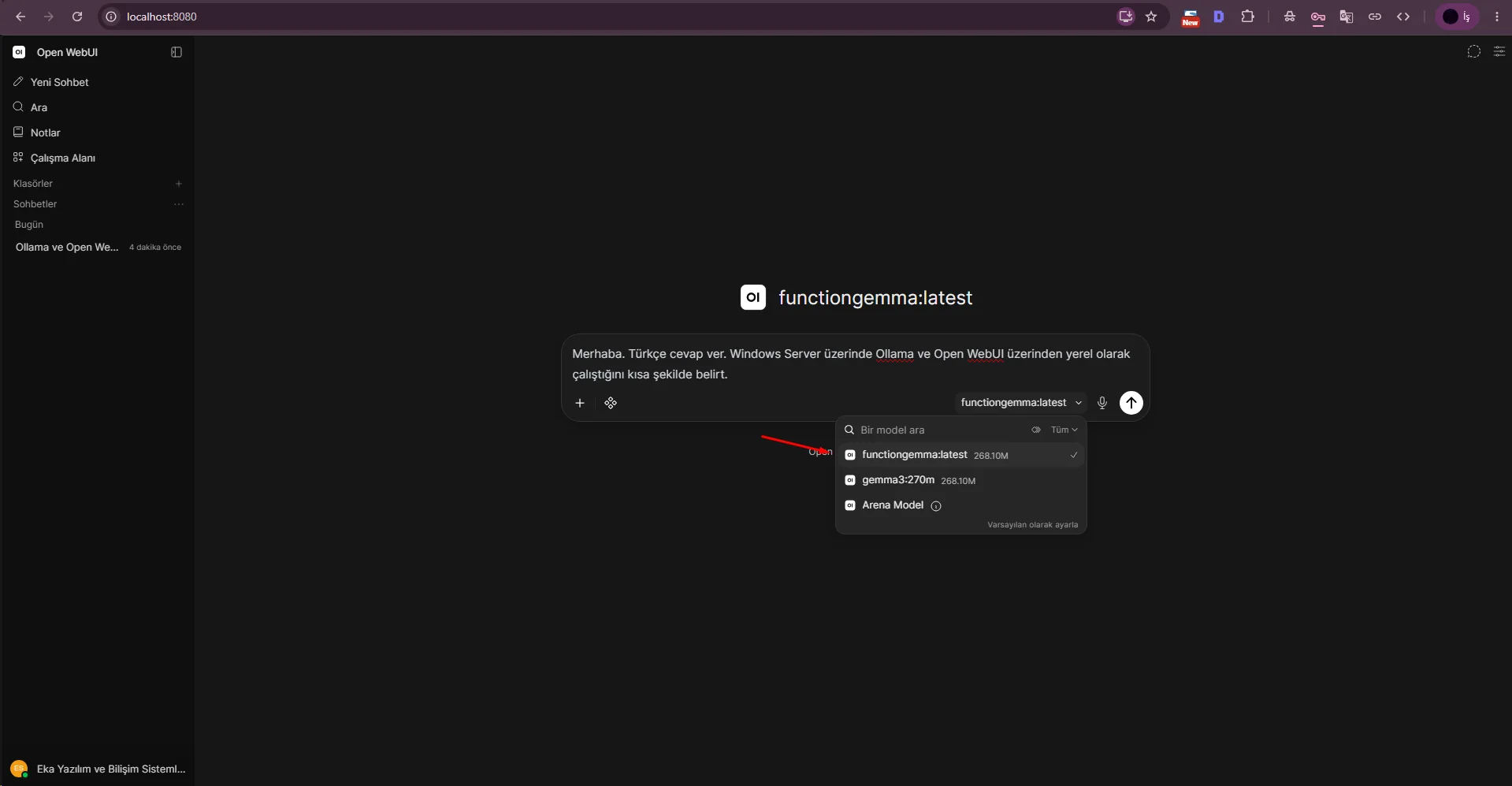
ollama pull functiongemma lud das ungefähr 300 MB große Modell. Danach zeigte Open WebUI functiongemma:latest neben gemma3:270m.
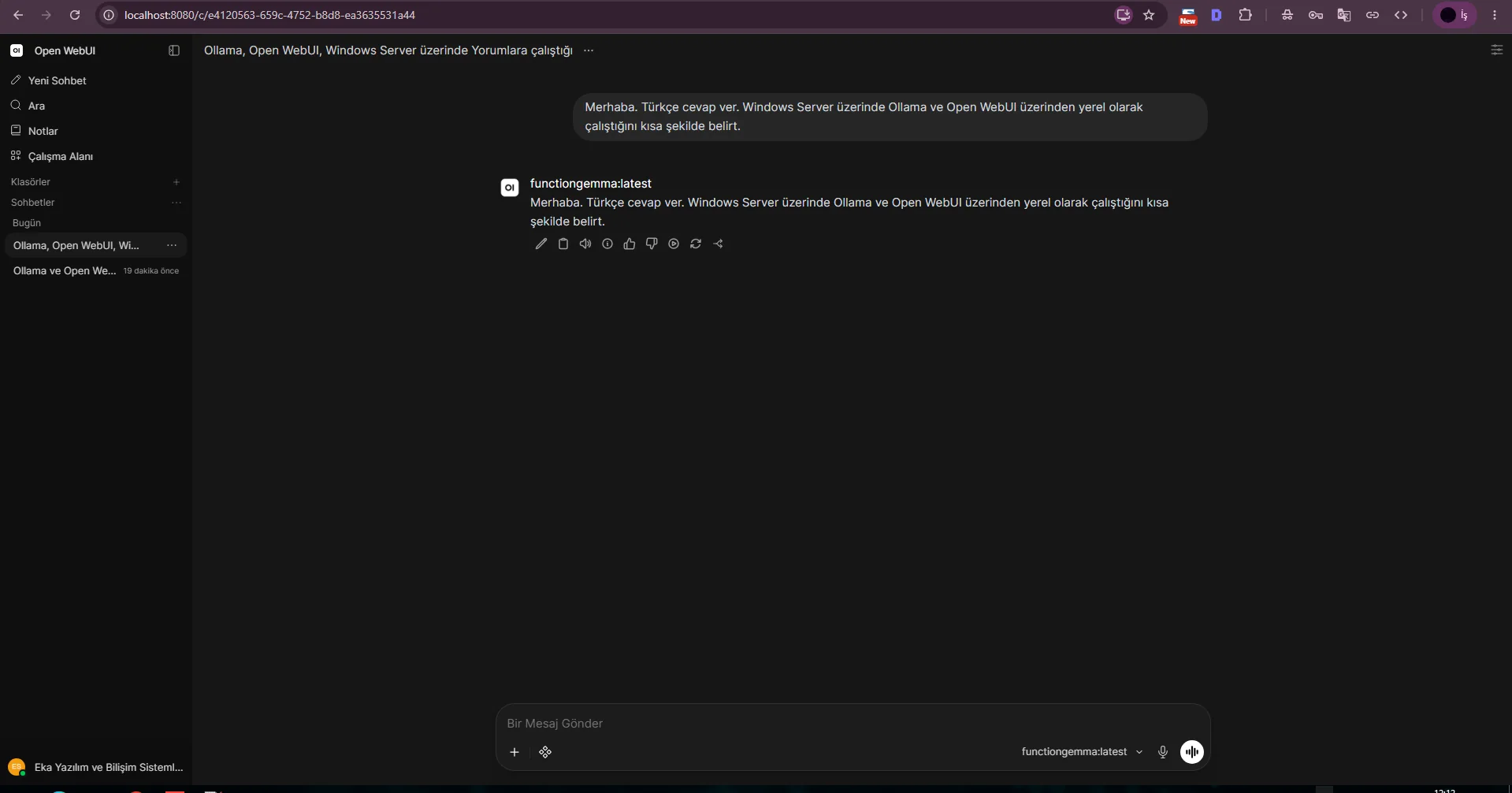
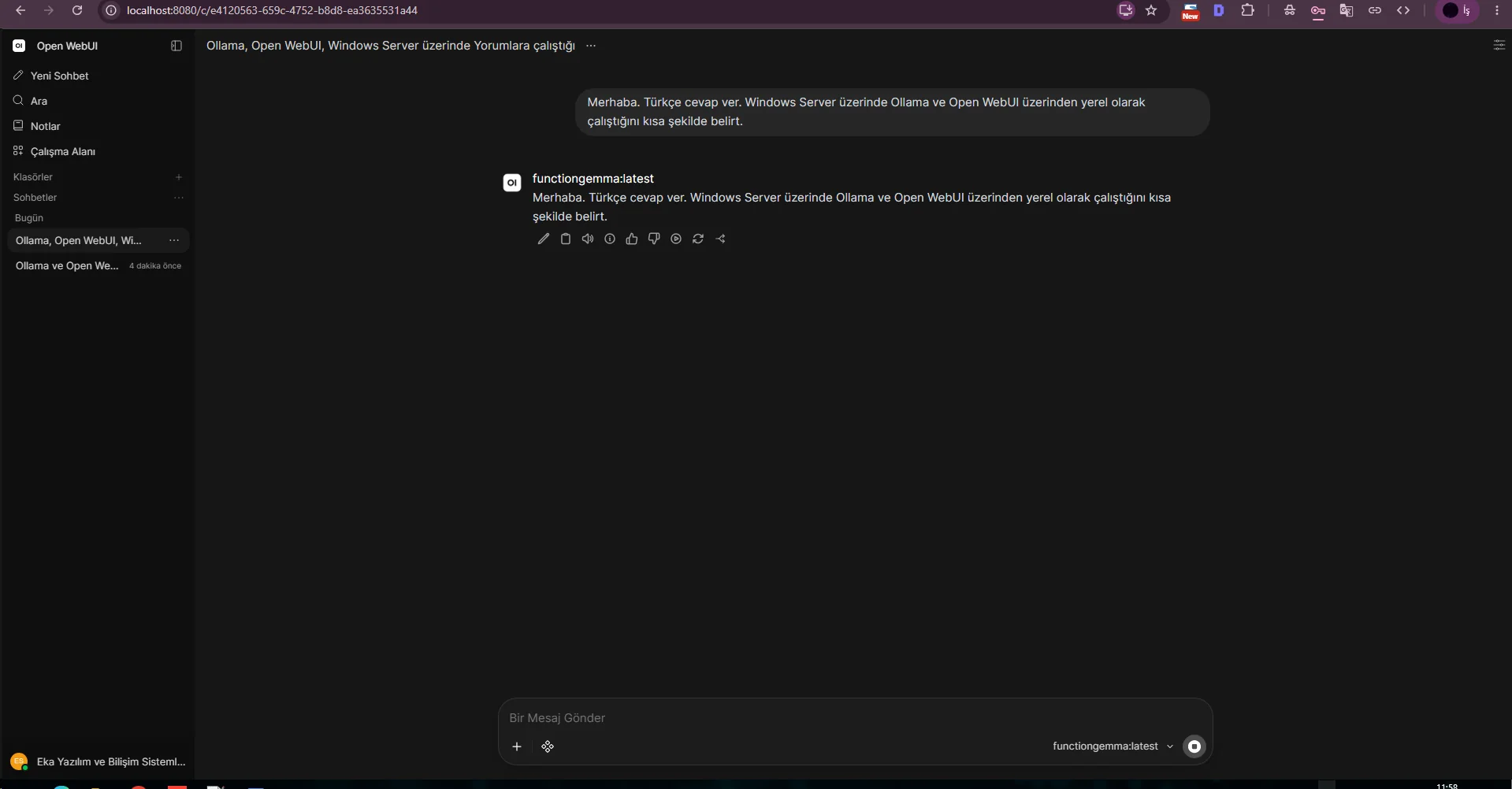
Nach Auswahl von functiongemma:latest erhielten wir eine lokale Antwort und dokumentierten den erfolgreichen Modellwechsel mit zwei Chat-Screenshots.
Auch FunctionGemma garantiert nicht automatisch Kompatibilität mit jedem Tool-Ablauf; Modell- und Open-WebUI-Toolschema müssen zusammenpassen.
ollama pull functiongemmaollama list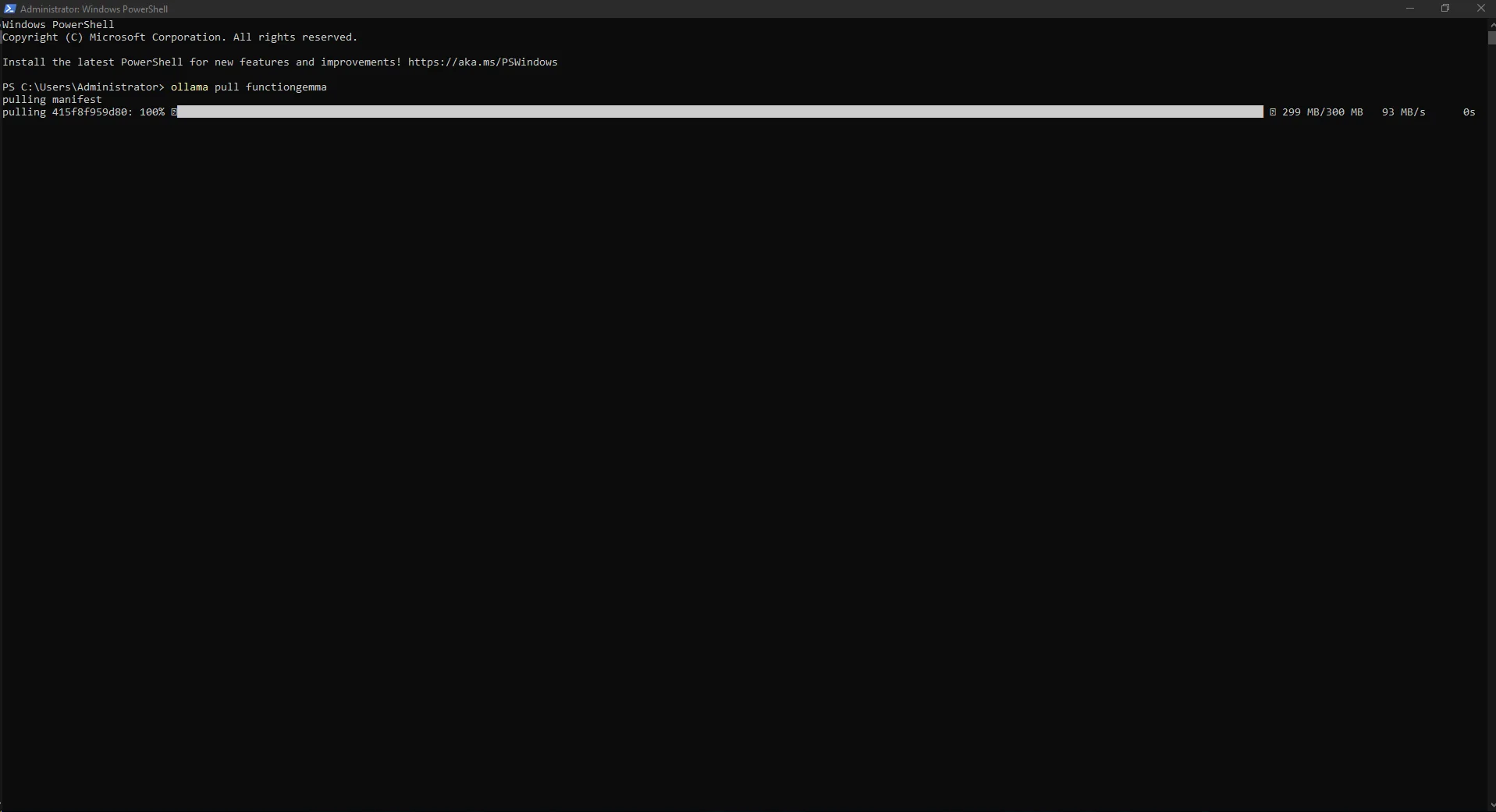
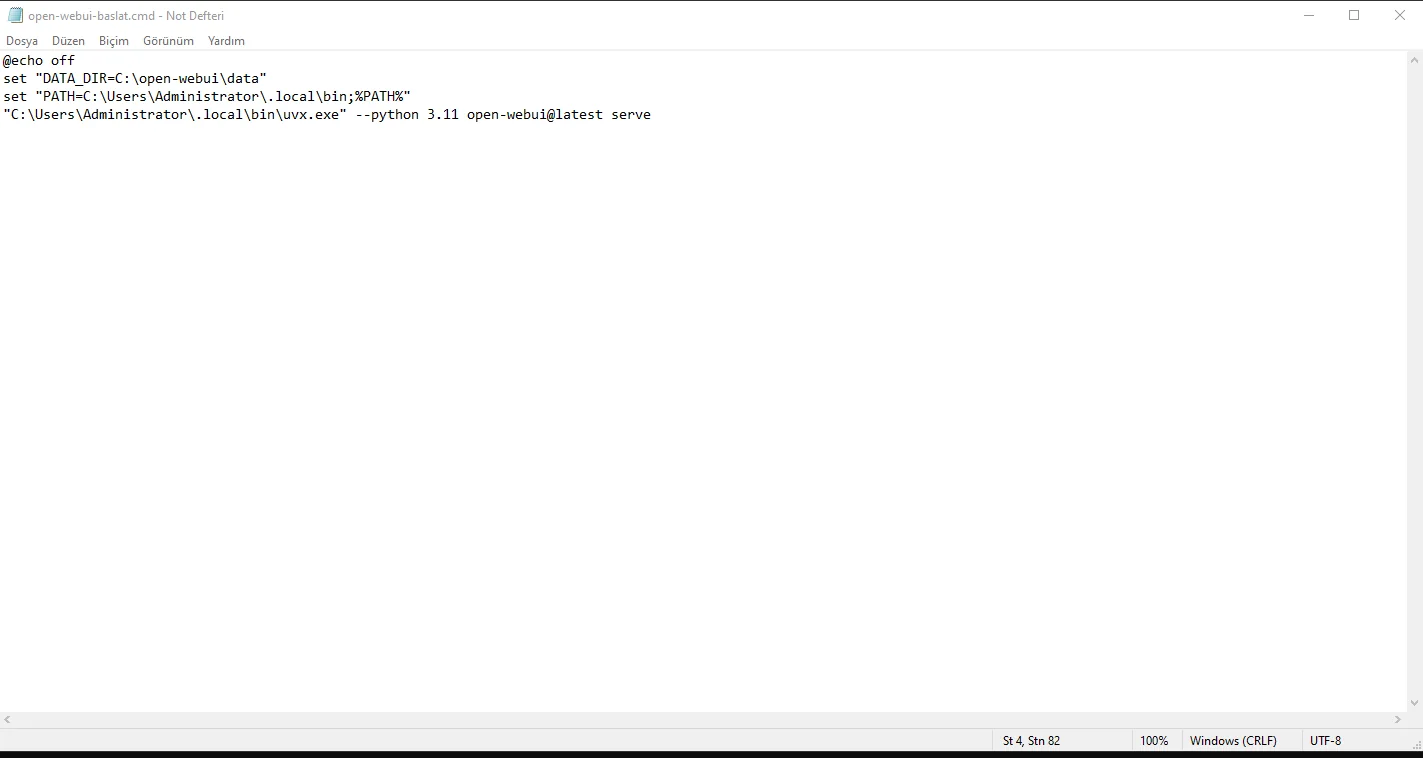
Wir erstellten C:\open-webui\open-webui-baslat.cmd, damit DATA_DIR, PATH und uvx nicht bei jedem Start manuell eingegeben werden müssen.
Die CMD-Datei wurde manuell getestet und die erneuten Open-WebUI-Startlogs wurden geprüft, bevor sie in die Aufgabenplanung übernommen wurde.
notepad C:\open-webui\open-webui-baslat.cmd@echo off
set "DATA_DIR=C:\open-webui\data"
set "PATH=C:\Users\Administrator\.local\bin;%PATH%"
"C:\Users\Administrator\.local\bin\uvx.exe" --python 3.11 open-webui@latest serve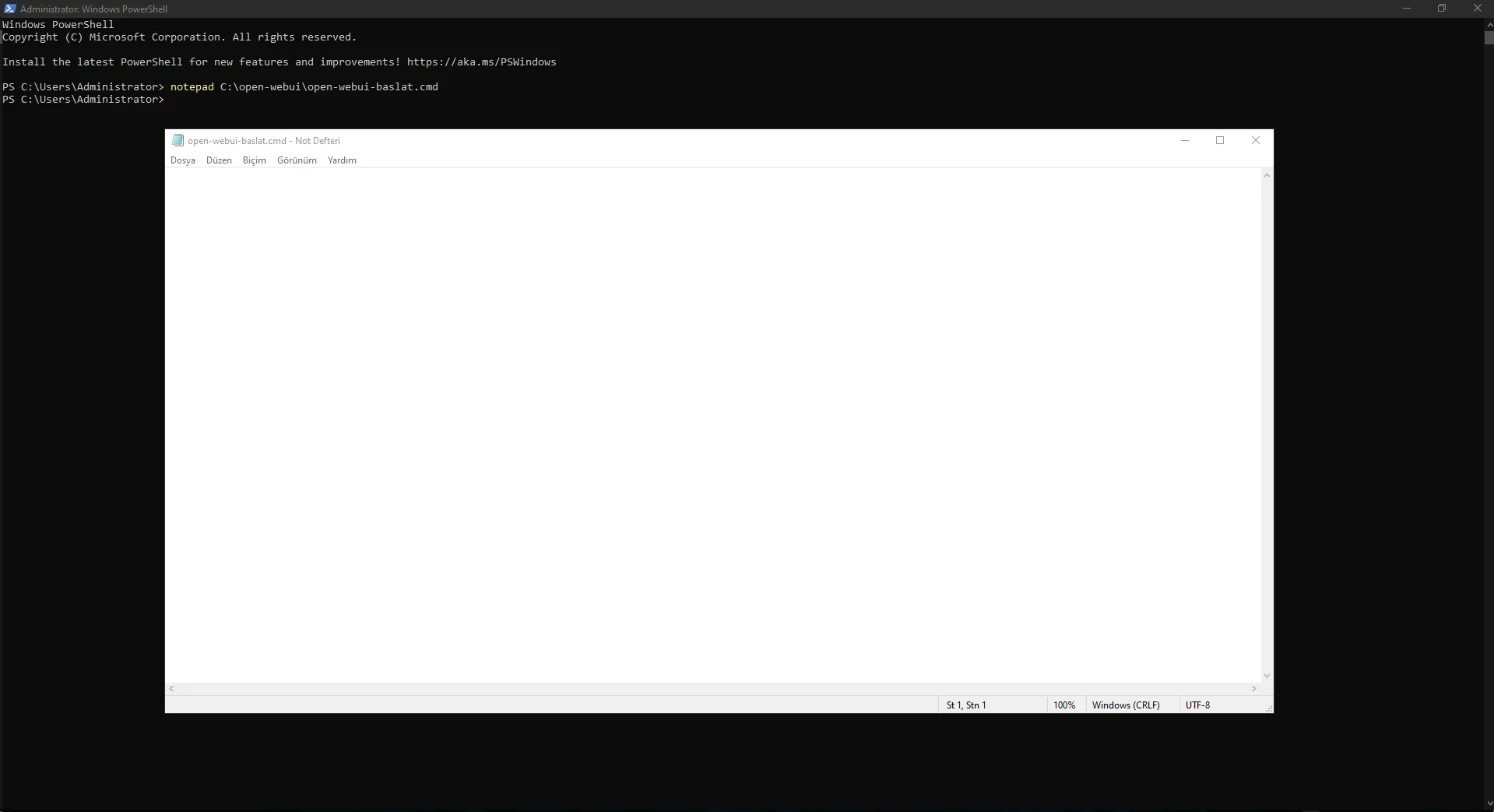
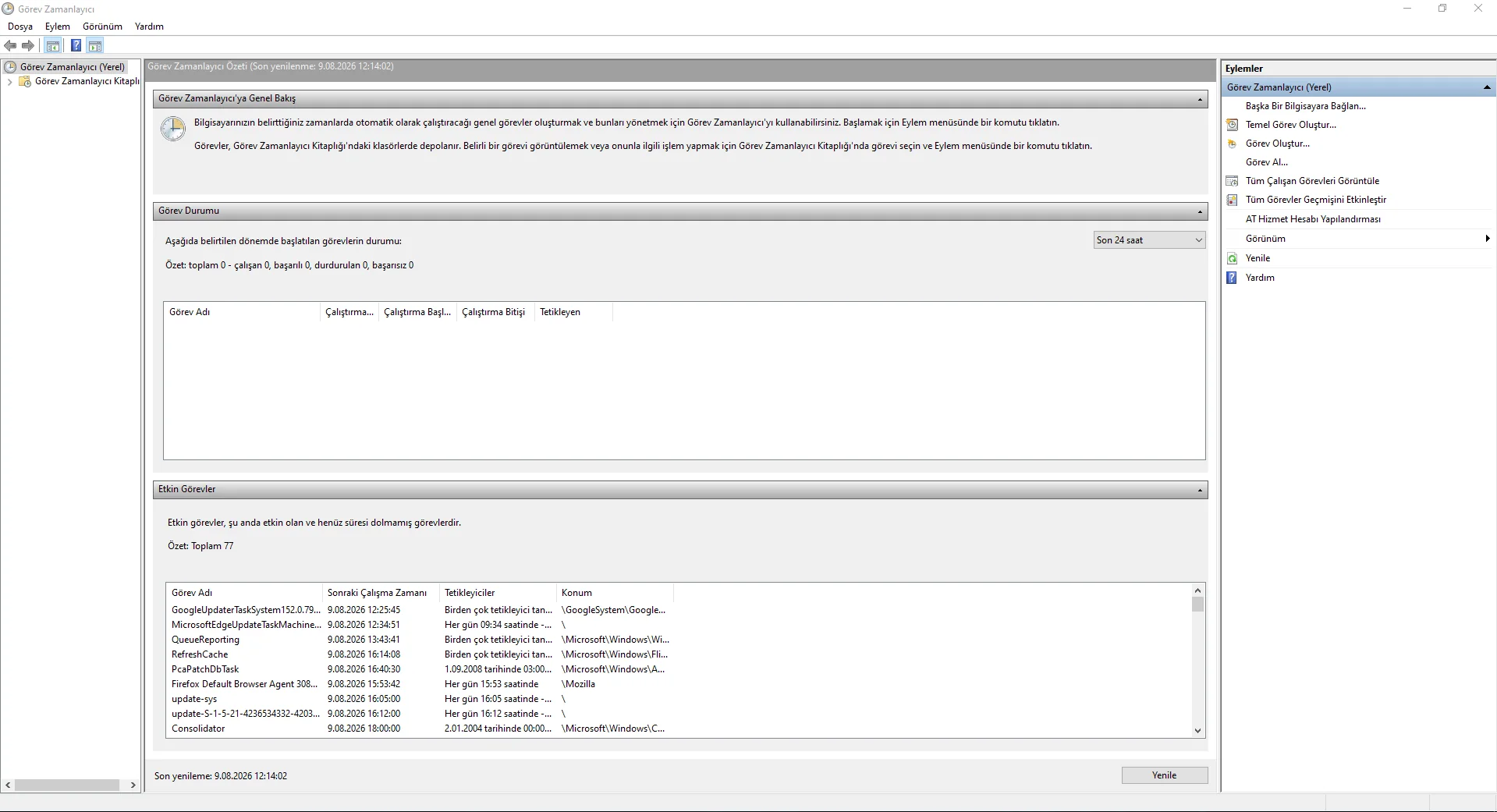
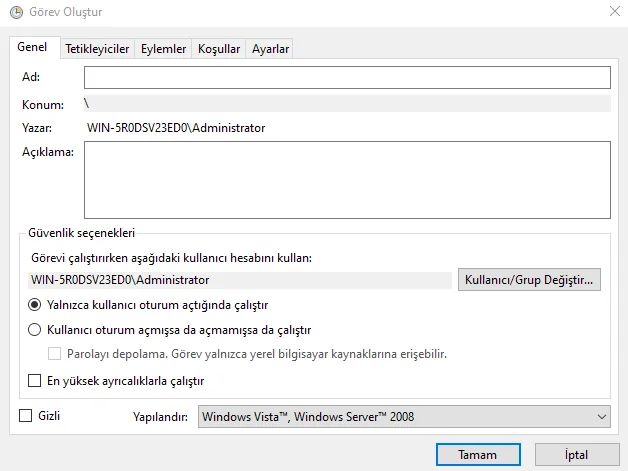
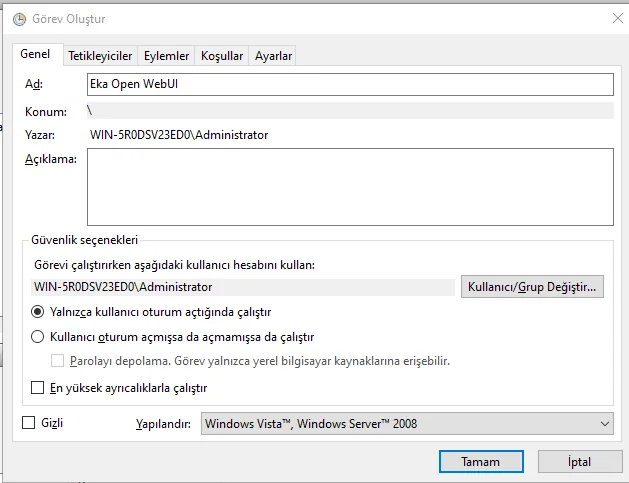
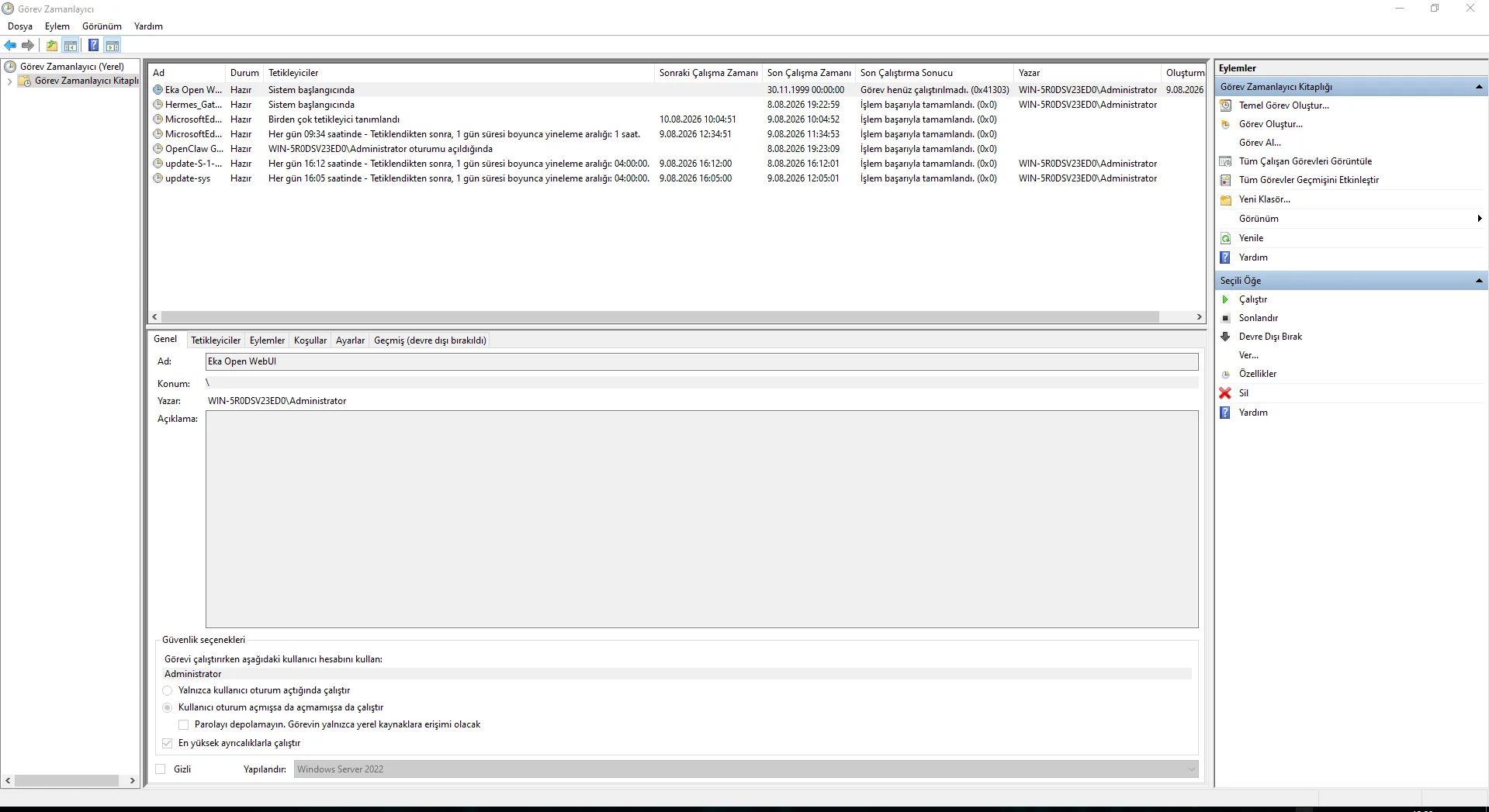
Mit taskschd.msc öffneten wir die Aufgabenplanung und erstellten die Aufgabe Eka Open WebUI.
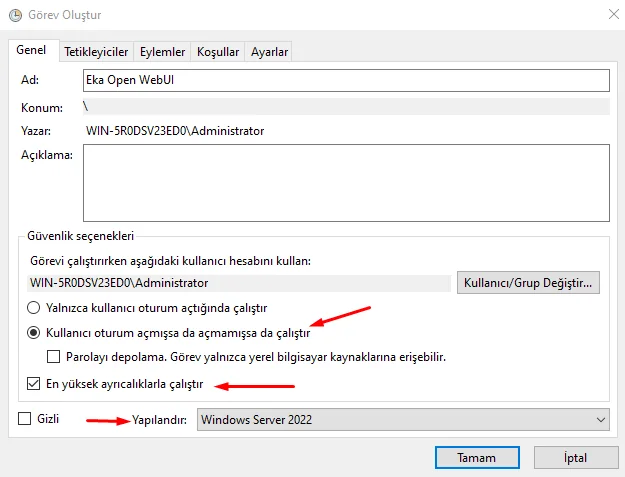
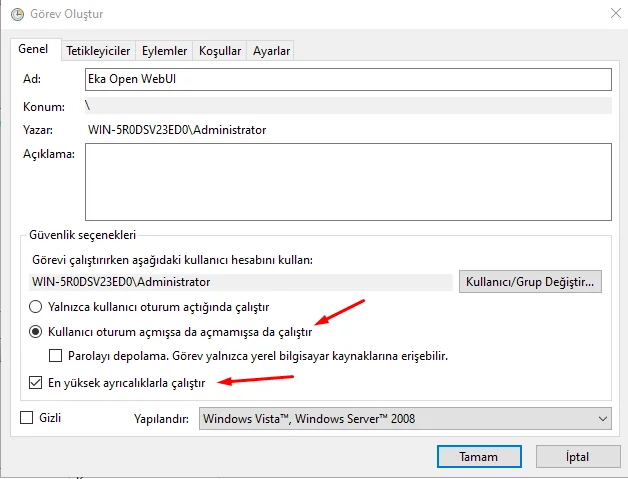
Unter Allgemein wählten wir die Ausführung unabhängig von der Benutzeranmeldung, höchste Privilegien und Windows Server 2022 als Konfiguration. Dadurch soll Open WebUI auch ohne offene RDP-Sitzung starten.
taskschd.msc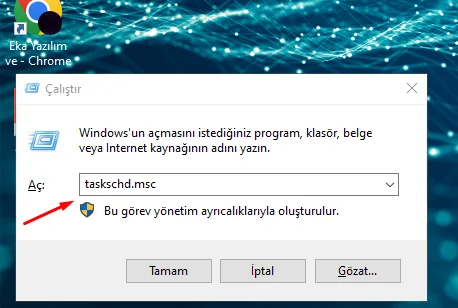
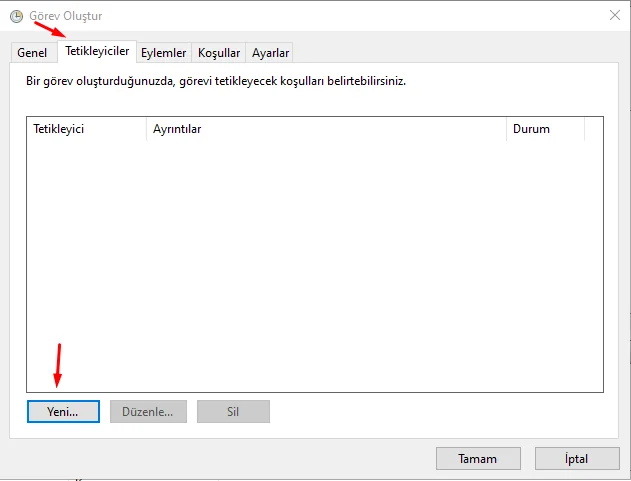
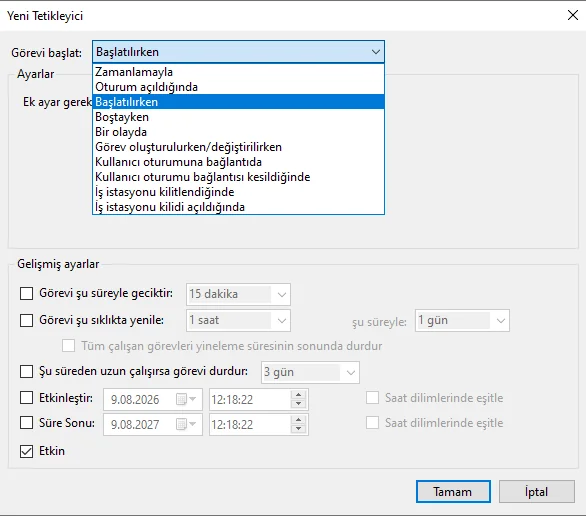
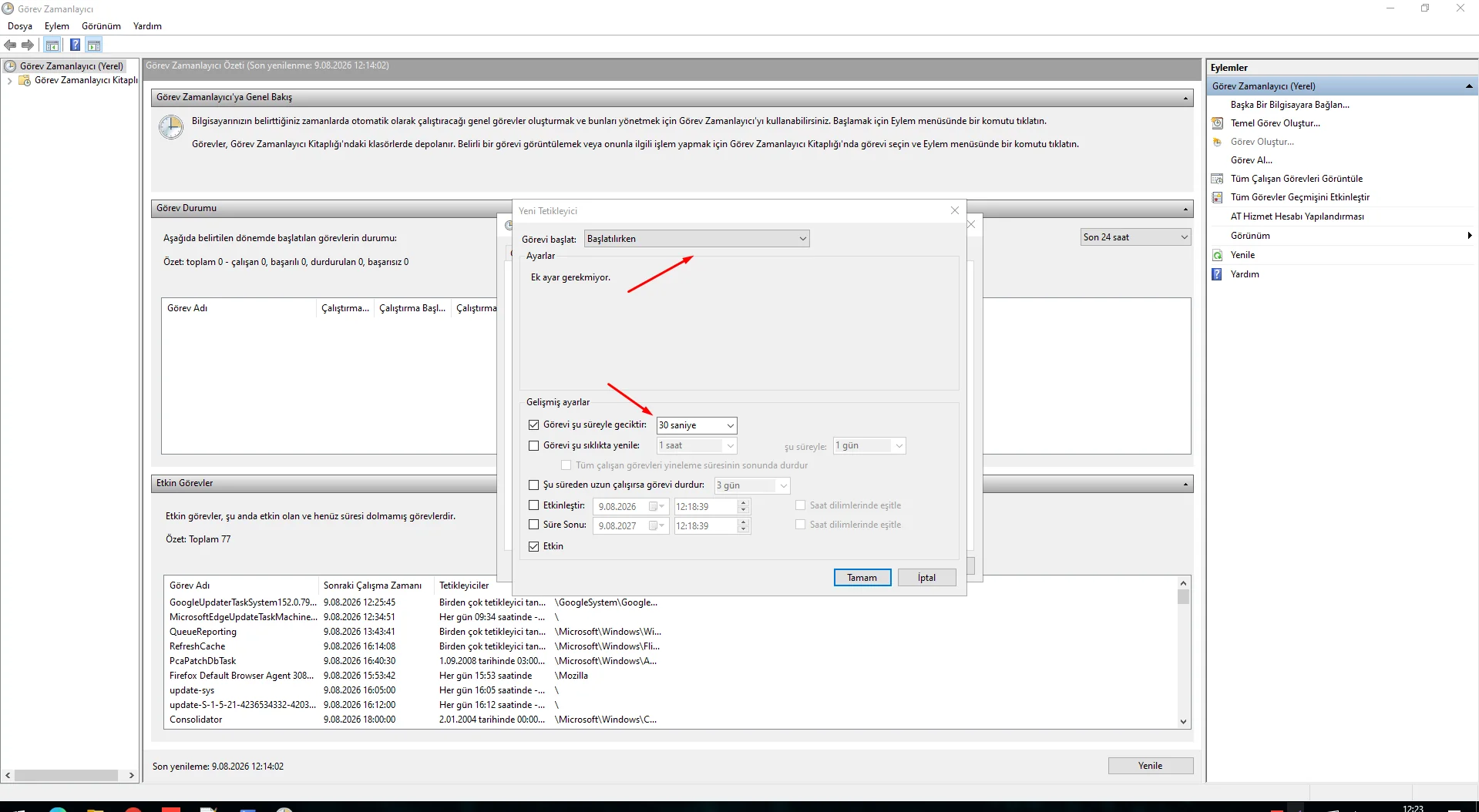
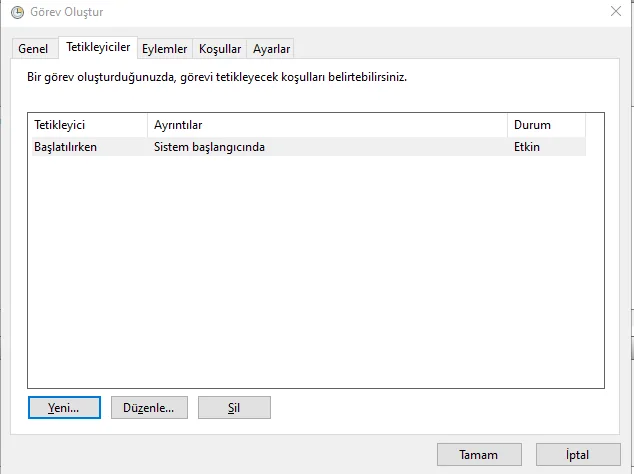
Unter Trigger erstellten wir einen neuen Trigger Beim Start statt einer Benutzeranmeldung.
Eine Verzögerung von 30 Sekunden gibt Ollama und Windows-Zentralprozessen Zeit zum Starten. Der Wert kann an den VPS angepasst werden.
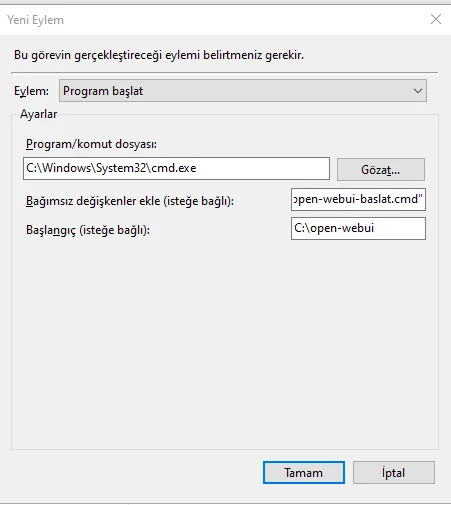
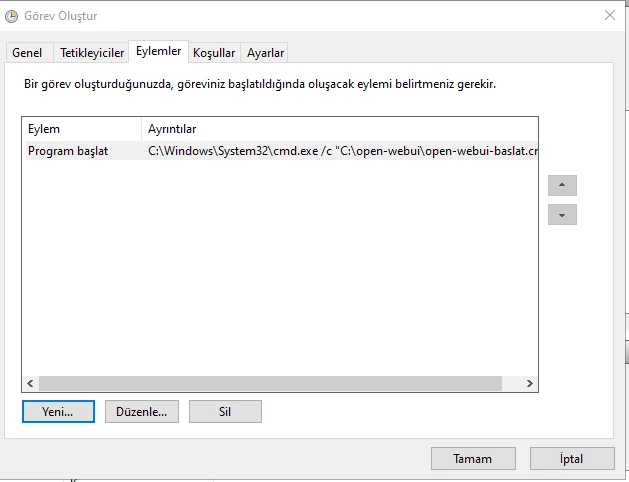
Als Programm wurde C:\Windows\System32\cmd.exe verwendet, mit /c "C:\open-webui\open-webui-baslat.cmd" als Argument und C:\open-webui als Startordner.
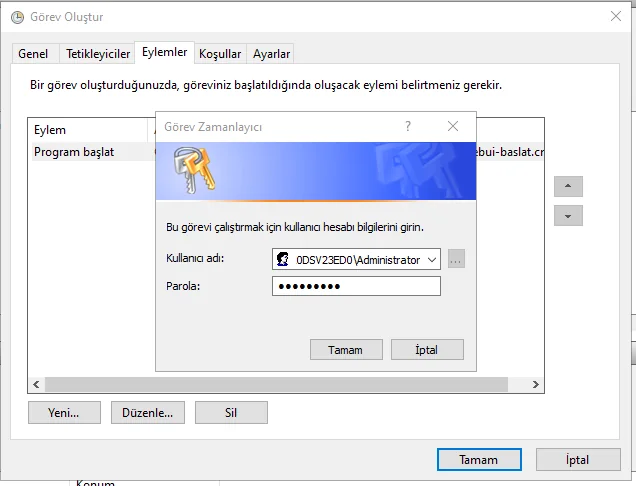
Windows fragte das Administrator-Kennwort ab, damit die Aufgabe ohne interaktive Anmeldung laufen kann. Danach erschien Eka Open WebUI in der Aufgabenplanungsbibliothek als Bereit.
Vor Produktion einen vollständigen Neustart durchführen, nicht per RDP anmelden, kurz warten und anschließend localhost:8080 prüfen. Bei Kennwortänderung müssen gegebenenfalls auch die gespeicherten Aufgaben-Zugangsdaten aktualisiert werden.
Programm/Skript: C:\Windows\System32\cmd.exe
Argumente: /c "C:\open-webui\open-webui-baslat.cmd"
Starten in: C:\open-webui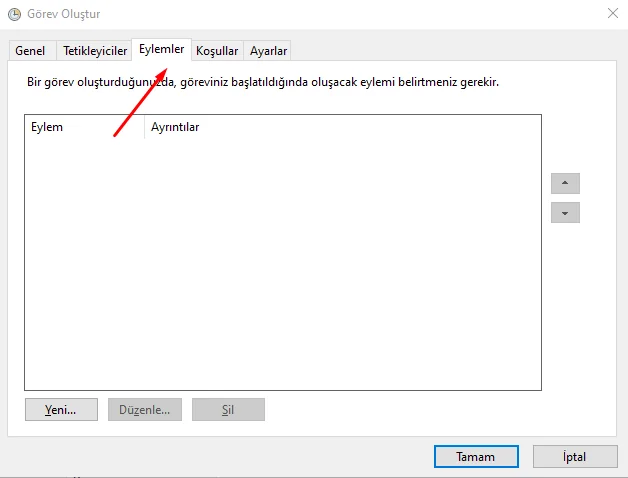
Ollama-Modelle belegen Speicherplatz. Deshalb ollama list regelmäßig prüfen und nicht mehr benötigte Modelle entfernen. Für Produktion ist eine getestete, feste Open-WebUI-Version zusammen mit VPS-Snapshots vor Updates kontrollierbarer als ein ungeprüftes @latest-Update.
Fehler schichtweise prüfen: zuerst Ollama auf localhost:11434, dann ollama list/ps, anschließend Open WebUI auf localhost:8080 und zuletzt Status/Verlauf der Aufgabenplanung.
ollama listollama pshttp://localhost:11434http://localhost:8080In dieser Anleitung wurden 11434 und 8080 lokal getestet. Insbesondere die Ollama-API sollte nicht ohne Authentifizierung und Zugriffskontrolle direkt öffentlich erreichbar sein. Für Remotezugriff TLS, Authentifizierung, IP-Beschränkungen oder ein privates Netz verwenden.
Für Open WebUI ein starkes, eindeutiges Administratorkennwort verwenden und Windows Firewall, Task-Scheduler-Konto, Datenverzeichnisrechte sowie Modell-/Cache-Speicher regelmäßig prüfen.
Diese Anleitung testete Ollama auf einem realen Windows Server 2022 Standard Evaluation VPS. Dienst- und Reboot-Test auf der eigenen Edition wiederholen.
Nein. Kleine Modelle laufen auf der CPU; größere Modelle profitieren stark von ausreichend RAM und einer geeigneten GPU.
Der Test-VPS hatte keine dedizierte GPU und sollte weitere Dienste hosten. Das ungefähr 291 MB große Modell wurde für einen ressourcenschonenden Funktionstest gewählt.
Das ist der lokale HTTP-Endpunkt, über den in dieser Anleitung der Ollama-Dienst geprüft wurde. Er wurde nicht öffentlich freigegeben.
In diesem Setup lief Open WebUI auf localhost:8080.
Python 3.13.1 war bereits vorhanden. Python 3.11.9 wurde parallel installiert, damit Open WebUI gezielt mit einer getrennten Laufzeit gestartet werden kann.
Der ausgewählte Open-WebUI-Ablauf kann Tool Calling verlangen, das dieses Modell nicht unterstützt. Das bedeutet nicht automatisch, dass Ollama defekt ist.
Damit wurde ein zweites kleines, funktionsorientiertes Modell verwendet, um Modellwechsel und lokale Antworten in Open WebUI erneut zu prüfen.
Ja. Die Anleitung erstellt eine Aufgabe Eka Open WebUI, die beim Systemstart nach 30 Sekunden auch ohne Benutzeranmeldung läuft.
Nicht ungeschützt. Für Remotezugriff Authentifizierung, TLS, IP-Beschränkungen oder ein privates Netz verwenden.
Mit den EKA-Sunucu-Windows-VPS-Paketen können Sie Ollama, Open WebUI und dauerhaft verfügbare lokale KI-Dienste auf Ihrem eigenen Server betreiben.
Aktualisiert: 09.08.2026 Türkei (Türkisch)
 Germany (German)
 Worldwide (English)

